VSCode 的 SSH 远程开发 是一个强大的功能,它允许你通过 SSH 协议连接到一个远程服务器(如 Linux 服务器、云虚拟机、容器,甚至 WSL),然后直接在本地 VSCode 中无缝地打开、编辑、运行和调试远程服务器上的项目代码。
你可以把它理解为:将本地的、功能完整的 VSCode 开发体验,完整地“搬”到了远程服务器上。你的编辑器界面在本地,但所有计算、环境、依赖都在远程。
远程开发解决的问题
远程开发解决的常见问题,如下:
1)多设备无缝切换
-
问题:在不同设备(办公室电脑、家用笔记本、平板)间切换时,需同步环境与进度。 -
解决方案:开发状态保存在远程,通过任意设备连接即可继续工作,无需迁移环境。
2)硬件资源限制
-
问题:本地机器性能不足(如内存、CPU、GPU受限),无法流畅运行大型项目(如AI训练、多微服务系统)。 -
解决方案:利用远程高性能服务器资源,本地仅作为“终端”操作,提升编译、测试、数据分析效率。
安装与配置 Remote SSH 插件
下载Remote SSH插件
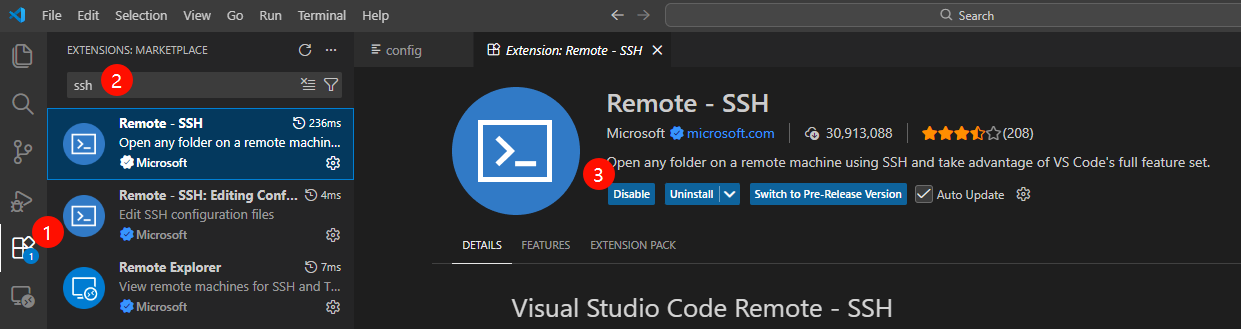
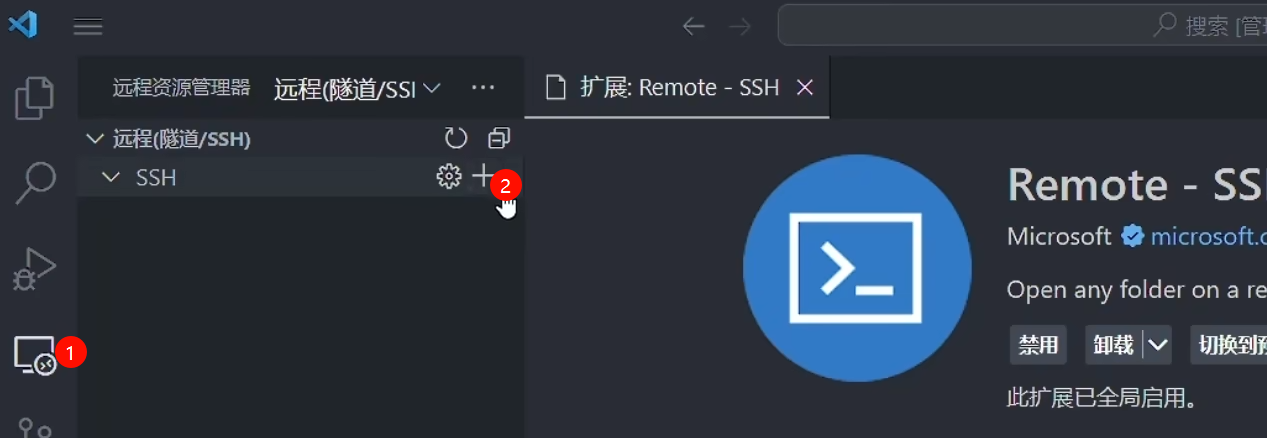
添加连接
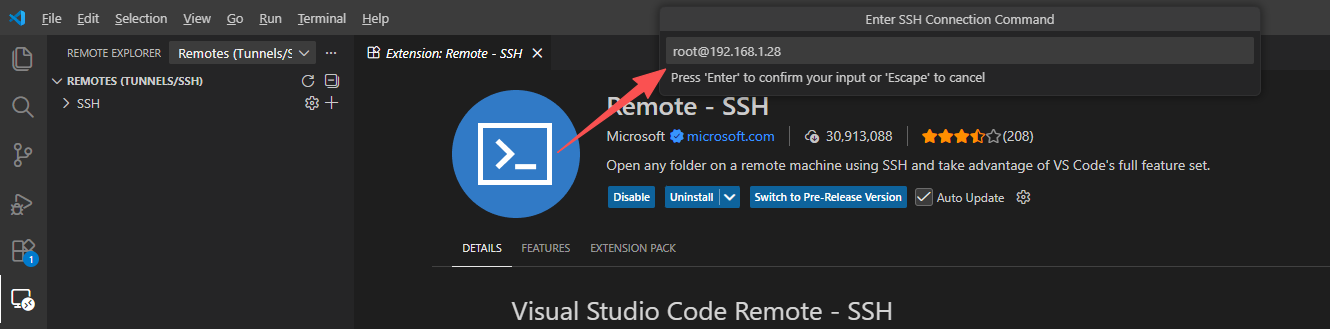
输入 SSH 连接服务器

配置 Remote SSH
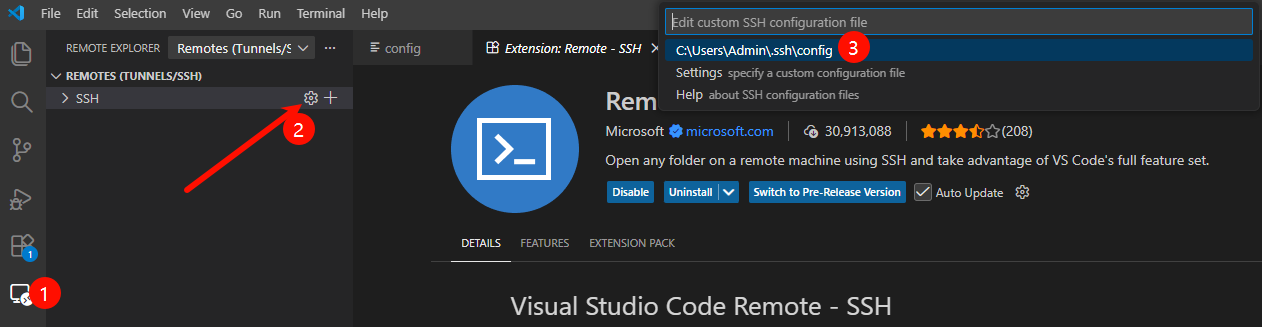
查看配置如下
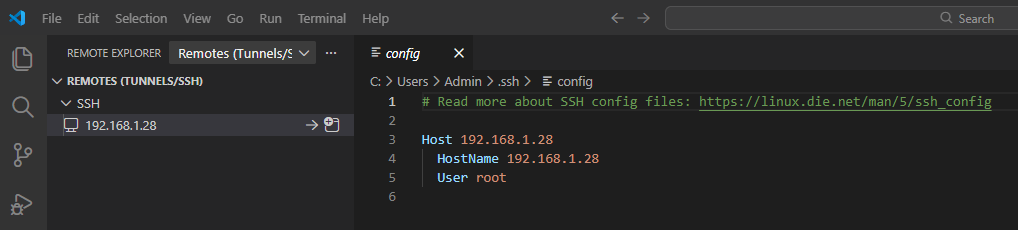
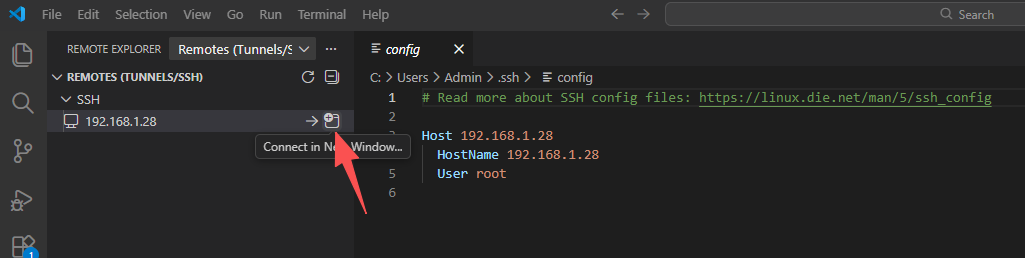
SSH 连接服务器
可以先尝试连接
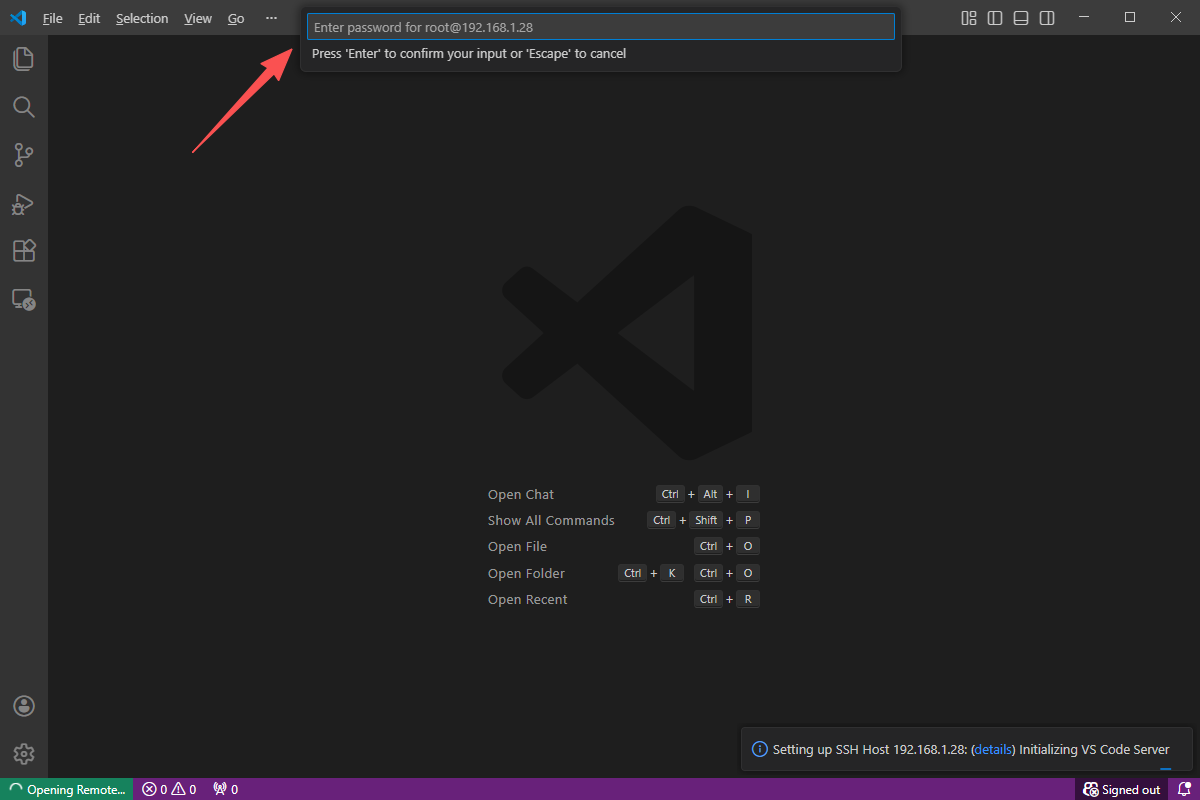
输入密码
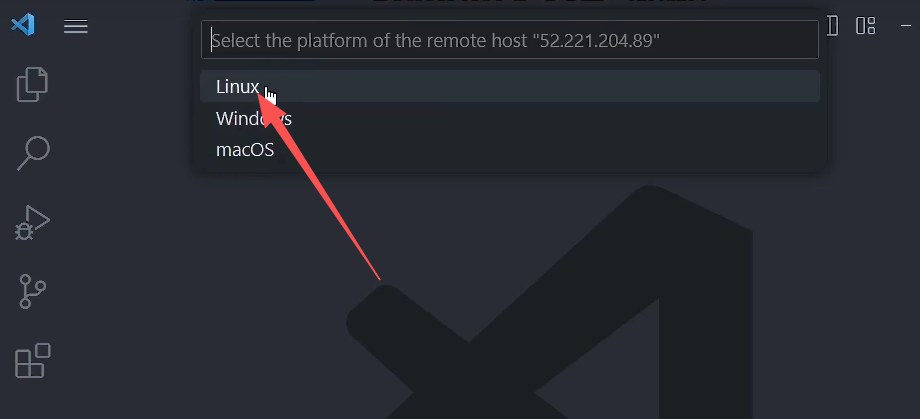
选择连接服务器的系统
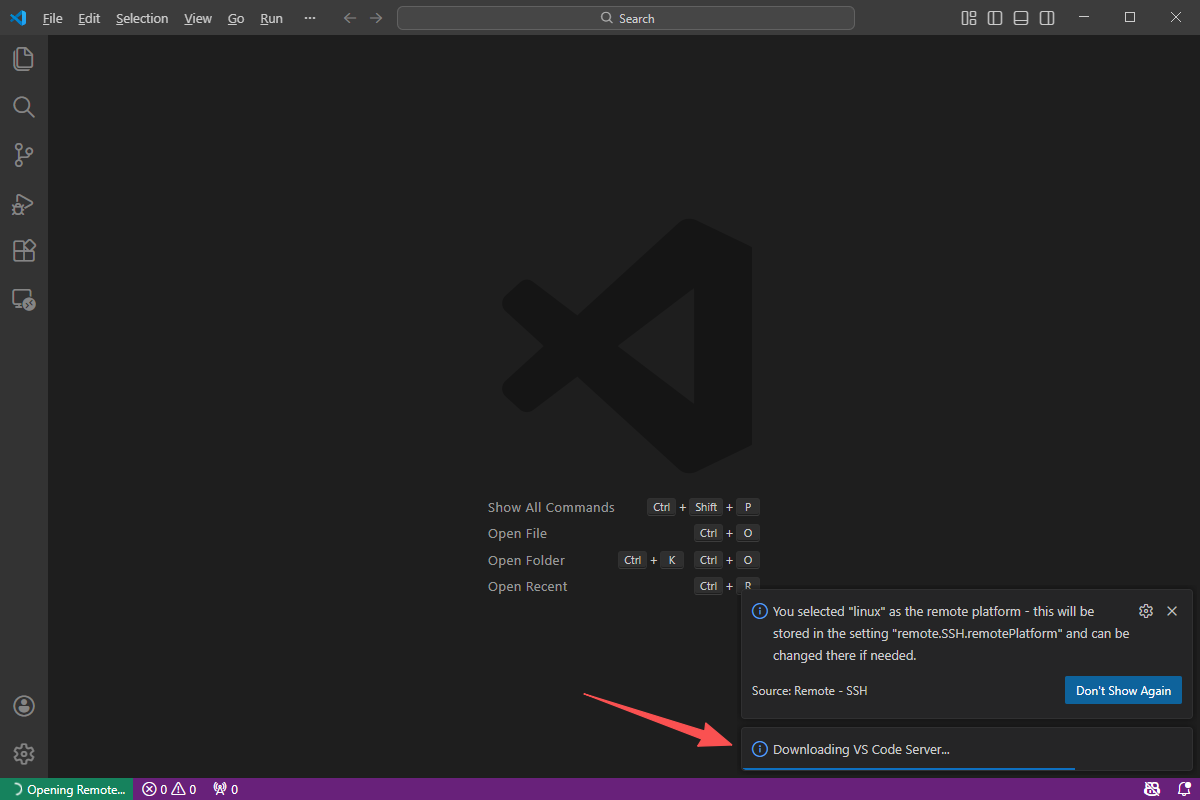
右下角提示在下载服务器端的VSCode Server
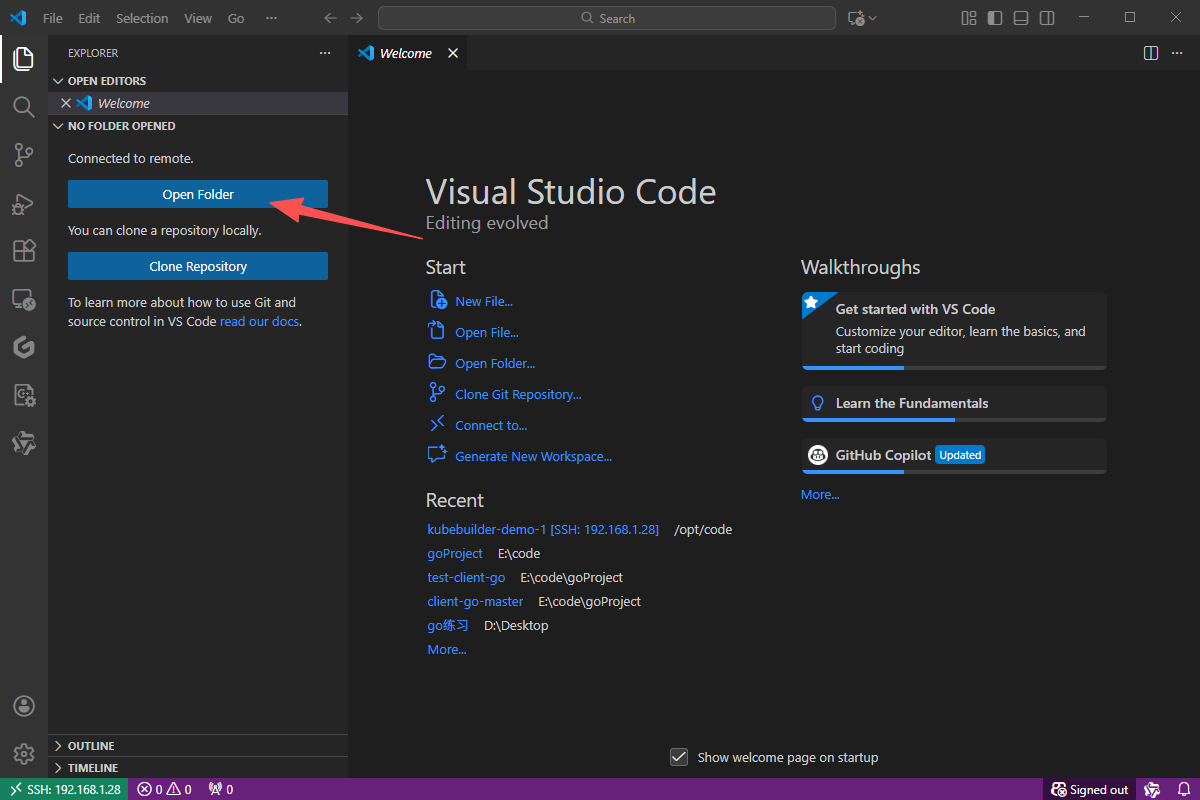
服务器连接成功,选择开发项目工程的工作目录
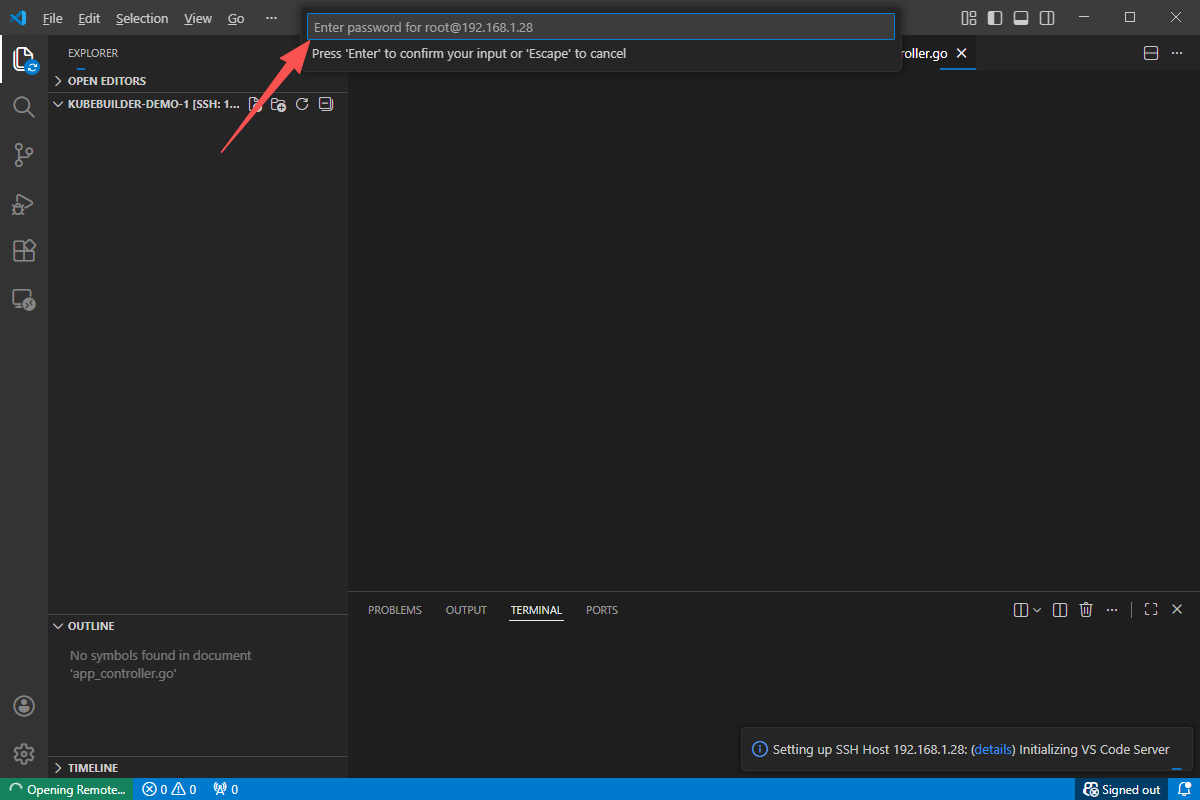
再次输入密码(两次)
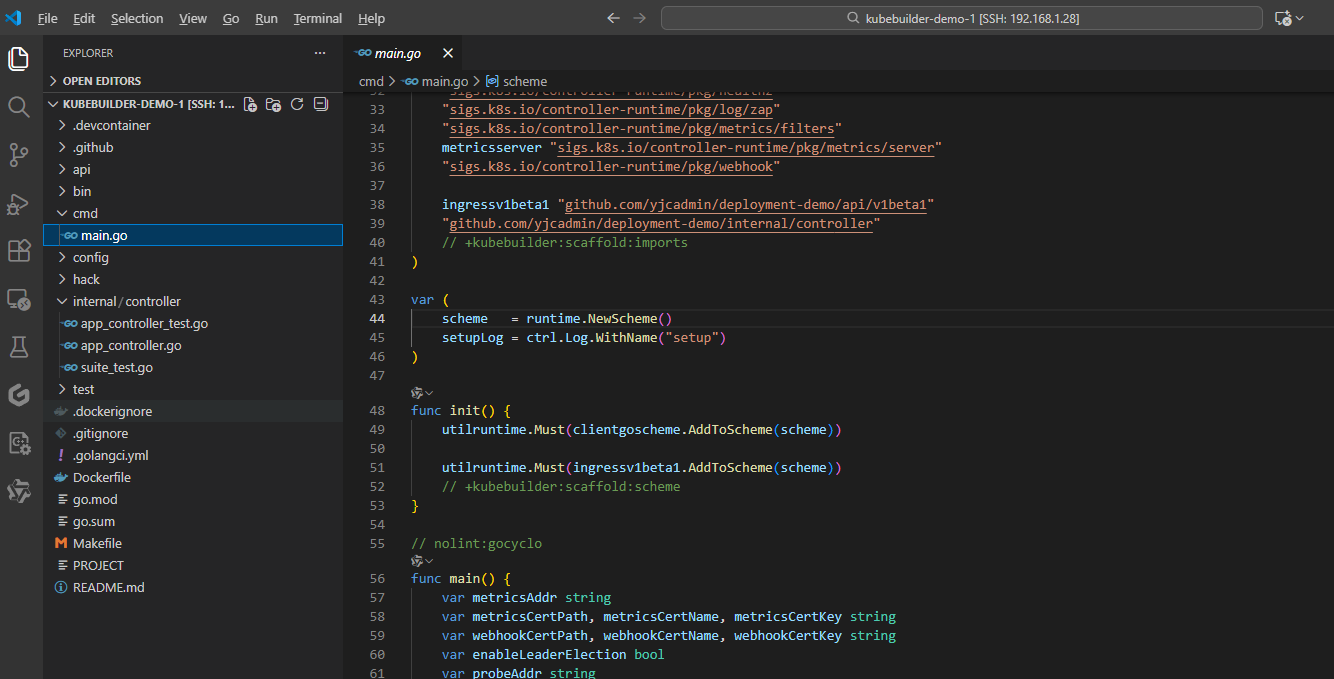
至此就可通过VSCode实现远程开发。
注意:连接成功后,需要下载对应编程语言环境的开发插件,因为这里调用的是服务器端的VSCode Server
问题
问题描述:在尝试连接服务器时,还没有提示输入服务器密码,就提示出现连接错误。
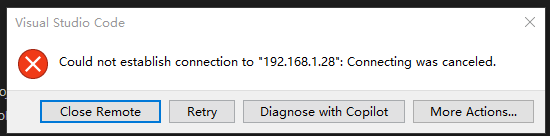
处理方法:
Ps:配置免密登录个人未测试过,仅供参考。
-
检查服务器 ip+port是否通 -
配置格式(文本缩进等)要求正确,参考下图 -
配置免密登录 
Host 192.168.1.28
  HostName 192.168.1.28
  User root
  IdentityFile "C:\Users\Admin\.ssh\192.168.1.28.id_rsa.pub"
END
- THE END -

最后修改:2025年12月16日
非特殊说明,本博所有文章均为博主原创。
如若转载,请注明出处:https://www.qiuyl.com/devops/487







Abutogel: <a href=" https://abutowin.icu/# ">S...