你好,我是真成。
昨天我分享了PVE升级崩了,我换到了ESXi虚拟化... ESXi 8.0U3e永久免费版本安装全流程,保姆级教程(精简置备+永久免费许可证)文章,教你安装 ESXi,今天我们分享一个安装 ESXi、Windows、Linux 等等系统时,所需要制作系统盘工具。是目前绝对的主流方案。
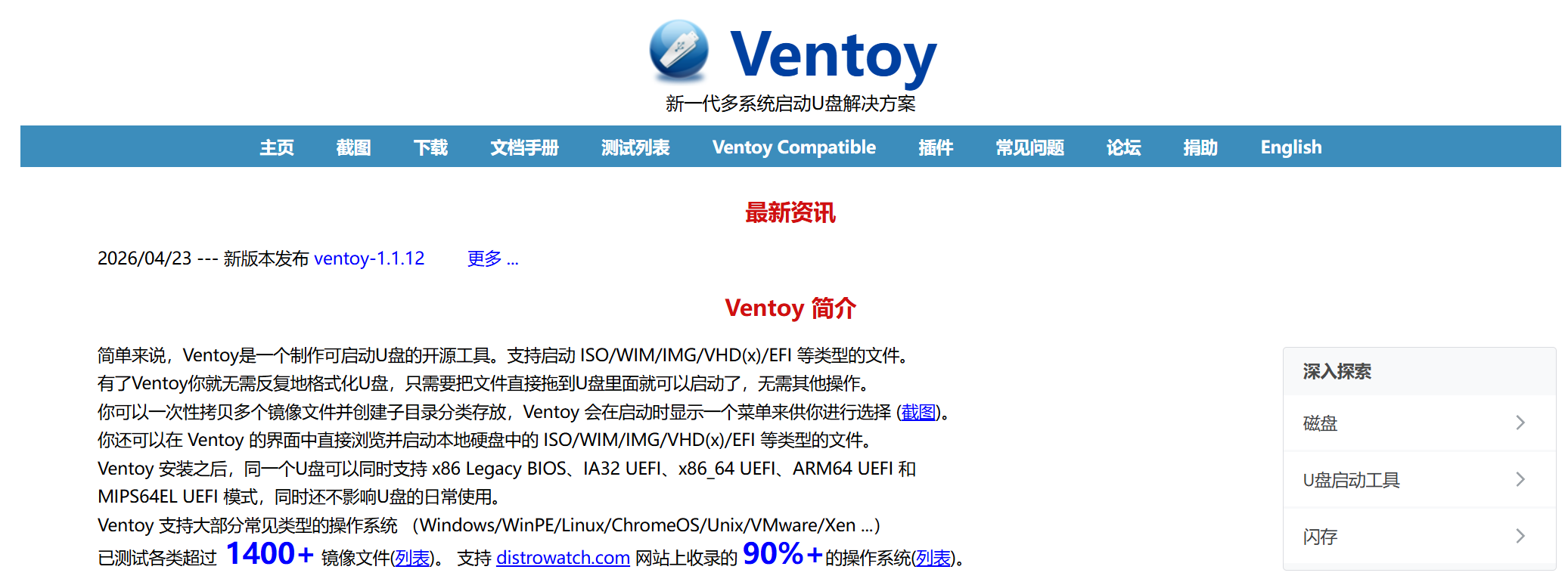
Ventoy 新一代多系统启动 U 盘解决方案。 它是一款开源工具,可把多个 ISO 镜像放在同一 U 盘,实现多系统、多启动盘、免反复格式化,直接启动。GitHub 狂揽 76.9k Start⭐⭐⭐
Ventoy 官网:https://www.ventoy.net/cn/
GitHub 地址:https://github.com/ventoy/Ventoy,
Ventoy 下载地址:https://github.com/ventoy/Ventoy/releases
只需简单 3 步搞定,具体步骤如下:
-
下载 Ventoy,制作 Ventoy 启动 U 盘 -
上传 iso 镜像 -
VentoyPlugson 设置 Ventoy
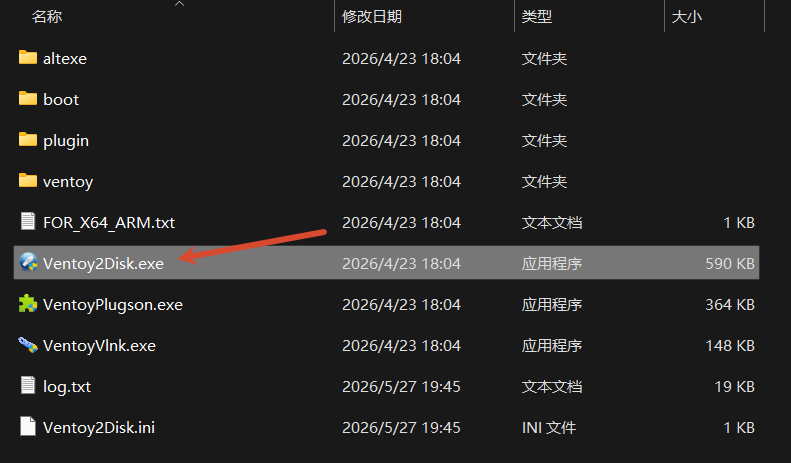
1)在官网下载 Ventoy 的压缩包解压后,运行Ventoy2Disk.exe程序,将 Ventoy 安装在 U盘 中。
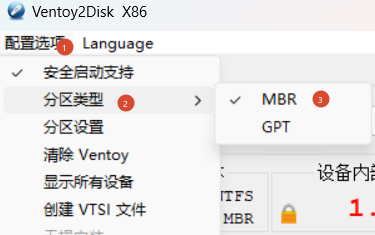
点击配置选项 => 分区类型 => MBR
磁盘 2T 以下选择 MBR;2T 以上选择 GPT。
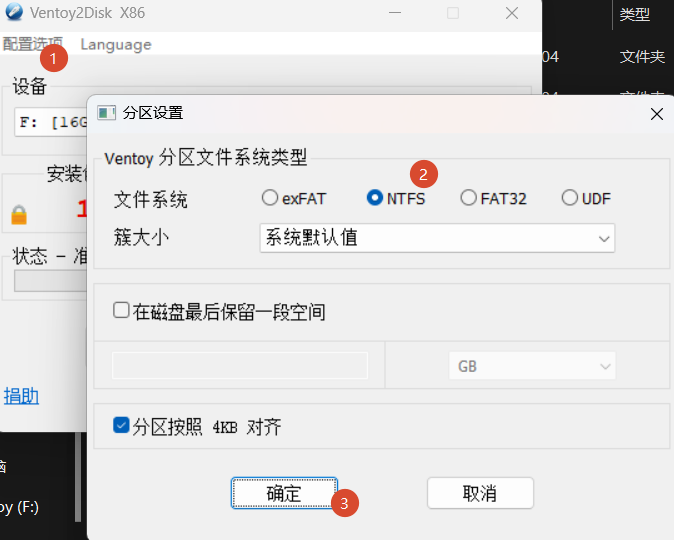
点击配置选项 => 分区设置 => NTFS
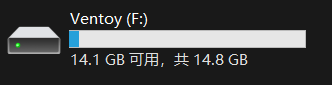
此时 U盘 名称变为了 Ventoy
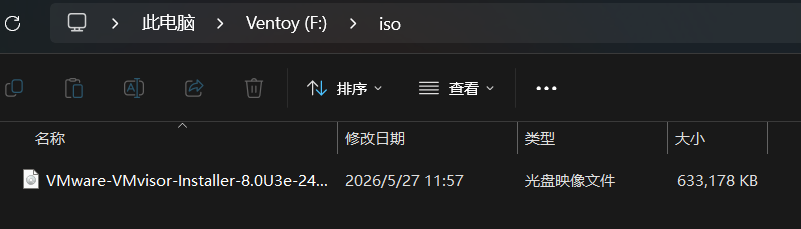
2)创建 iso 文件,并将镜像文件放入该目录中
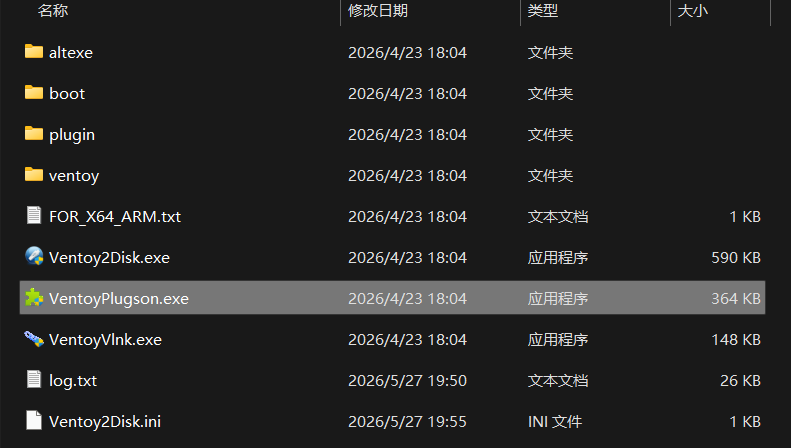
3)启动VentoyPlugson.exe程序
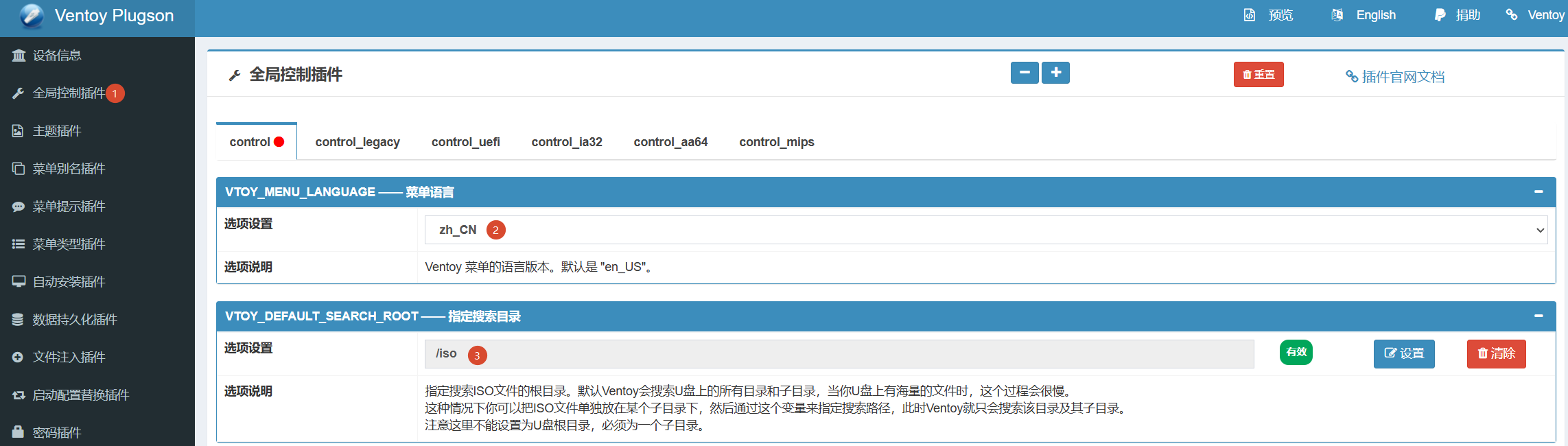
点击全局控制插件 => 菜单语言设置、指定搜索目录(为U盘的iso镜像存放目录位置),设置之后即可退出该程序,接着就可以用于做系统启动盘了。
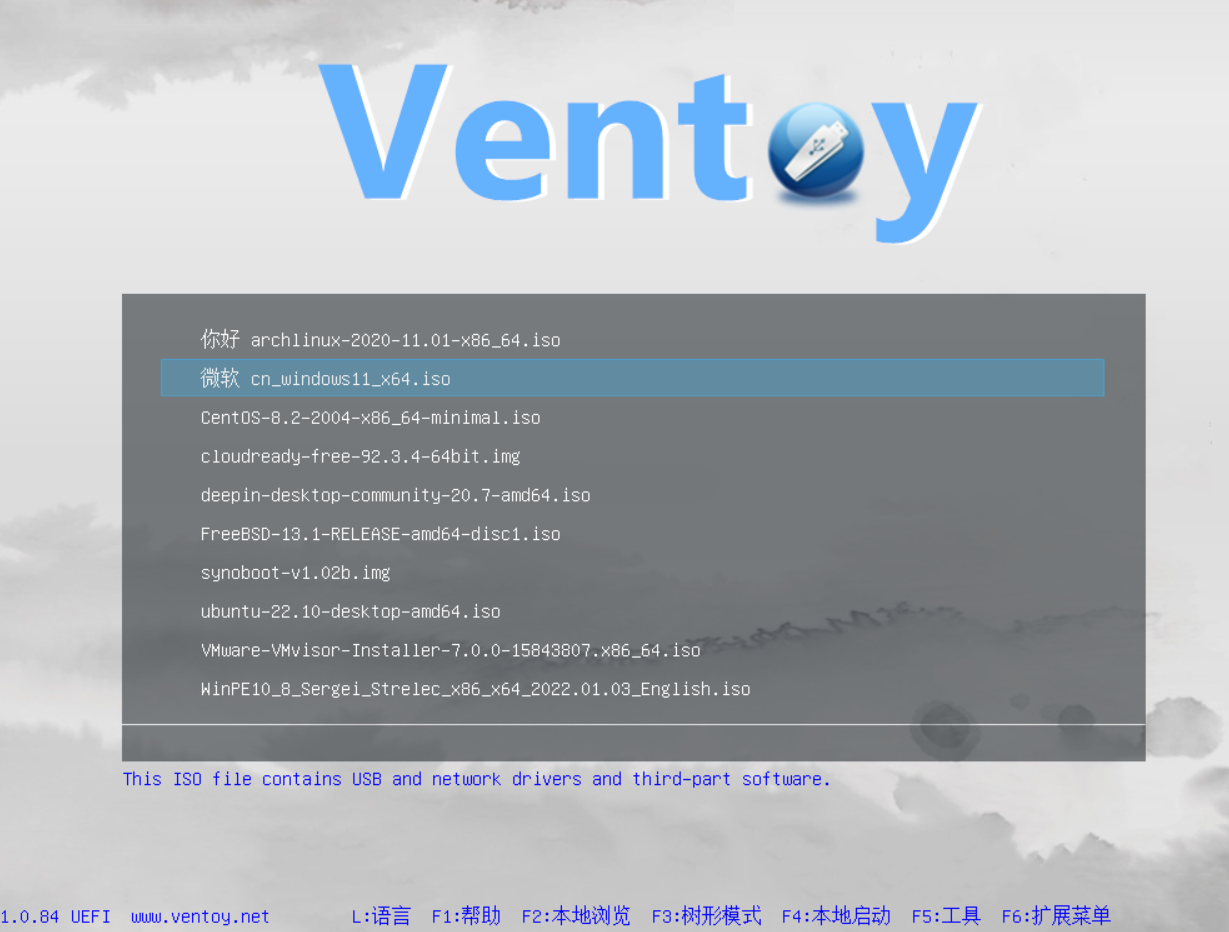
用 Ventoy 启动盘安装系统时,页面长这样。我们可以根据自己上传的 iso 镜像来随意选择安装对应的系统,再也不用频繁制作启动盘了。

非特殊说明,本博所有文章均为博主原创。
如若转载,请注明出处:https://www.qiuyl.com/xueyw/617








Abutogel: <a href=" https://abutowin.icu/# ">S...