运维免费学习网站:https://www.qiuyl.com
声明
1)由于公众号发文不允许文章超链接有外链,所以很多时候需要外部超链接时,只好帖上域名的完整地址。
2)文中所使用的阿里云服务,均可在阿里云控制台的导航栏中的搜索按钮里进行搜索。如:ECS、域名、SSL,直接搜索即可。
3)尽管文章已被我阅读与修改多次,仍无法保证100%正确,如有发现错误望谅解和指正,谢谢!我会在第一时间修改,如有必要会在对应文章的评论区说明。
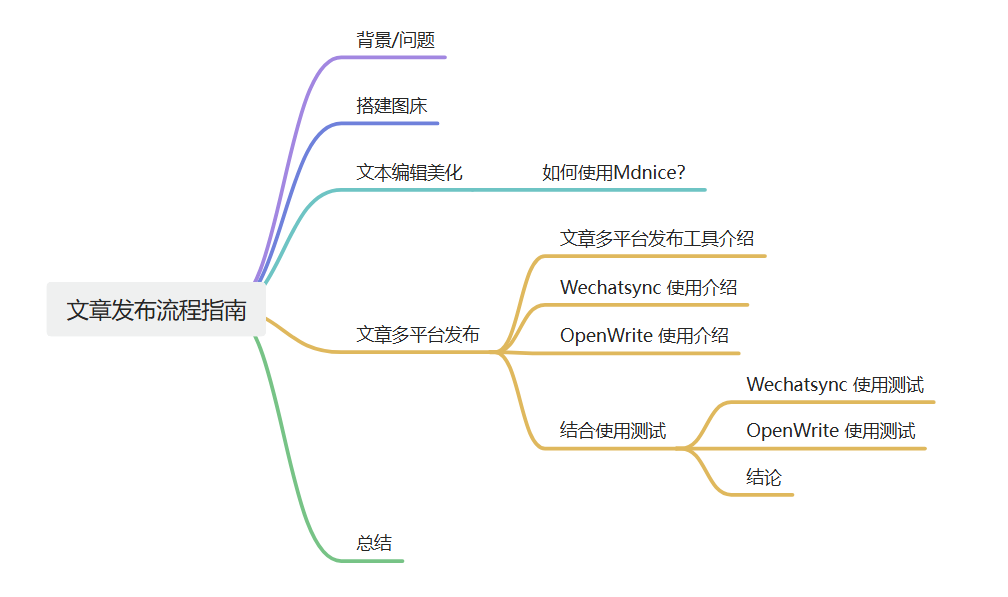
这是一篇非常系统的内容,帮助你完成一个属于自己的网站和博客系统。以及解答你诸多问题,如:博客的作用?如何部署?SEO优化?等内容。
该系列内容耗费了非常多时间精力,内容共 9 篇。该系列内容介绍,请查看这篇:专栏介绍 如何搞定博客 | 全流程实践指南
起初这是这个系列内容是付费内容,随后我将其公开在了我的免费知识星球知识库,现在我将这篇内容免费公开到公众号。希望大家能有所收获,如果有帮助希望你不要忘记你的双击屏幕点赞👍、转发、收藏,一键三连。
学习企业级运维项目,请关注真成运维导航
你好,我是真成。今天我和你分享的主题是:文章的发布流程。
在上一篇文章中,我和你介绍了 WordPress 的基本使用快速入门。而接下来,我们就一起来看看我们博客维护过程中操作最多最频繁的文章发布流程吧。
早期,我只在 CSDN 这一个平台发布文章。随着时间的推移,一个平台的流量已经不能满足我了,于是我了解到了各种各样的博客平台,同时在各个博客平台注册了不少的账号,也是在那时起也注册了一个公众号账号也就是现在的“秋意零”账号。
这个时候我具有了多个博客平台的账号,诸如:CSDN、公众号、思否、稀土掘金、博客园、知乎等。在这个过程中,最让令人头疼的是:原本只需要在 Typora 编辑后复制到 CSDN 中发布或在 CSDN 中编辑好文章之后直接发布即可。
现在因为多个平台都需要发布,要在各个平台全都要编辑发布一次,非常耗时。还由于 Markdown 语法格式图片引用问题,如果是在多个平台发布搭建一个图床肯定是便于文本编辑发布的。最重要的是,我们自己搭建的博客系统也是需要保存图片的,所以图床是必不可少的。
如果写一篇文章需要2小时,那么在多个平台发文章就需要 0.5-1 小时左右。博客平台还好编辑器几乎都支持 Markdown语法格式,然而遇到公众号里面的类似富文本编辑器不支持 Markdown 语法格式,就单独排版40 分钟就过去了,而且容易出错、排版还不好看。早期也是因为这个没有去维护过公众号。
对于公众号的美化编辑,你可能听说过:易企秀、秀米、135微信编辑器等。对于我们程序员来说,这里我们统统不用,用不着这些乱七八糟的编辑器还要收费。
以上排版编辑问题,只需要在一个工具中美化之后(很多技术大佬都在使用),多个平台都可以用。
本篇我们需要解决的问题有:搭建图床、文本编辑美化、文章多平台发布。
搭建图床
搭建图床的方法,早在24年的时候就分享过,完全可以参照操作。
公众号地址:PicGo实现Typora图床
博客地址:https://www.qiuyl.com/tools/151
PS:由于公众号发布之后,修改有字数限制。后续有更新,可在我个人博客地址(qiuyl.com)中查看最新更新内容。
文本编辑美化
解决文本编辑美化问题,我们这里将介绍使用 Mdnice 编辑器,这款编辑器也是很多大佬都在使用。
Mdnice 是一个看颜值的文章社区,其开发的 Mdnice 编辑器是一款 Markdown 微信编辑器,拥有良好的兼容性、海量主题样式、免费的图床。
再推荐一个Markdown美化工具:WeChat Markdown Editor
-
GitHub地址:https://github.com/doocs/md
在介绍使用之前,这里需要说明一下,文章发布的流程: Typora 编辑(或其他编辑器) => Mdnice 美化 => 各个博客平台(多平台发布工具)。
如何使用 Mdnice?
1)相关地址
这里主要使用 Mdnice 编辑器,其他两个地址了解即可。
Mdnice 编辑器地址:https://editor.mdnice.com/
Mdnice 首页地址(了解):https://www.mdnice.com/
GitHub 地址(了解):https://github.com/mdnice/markdown-nice
2)操作指引
首页点击写文章。
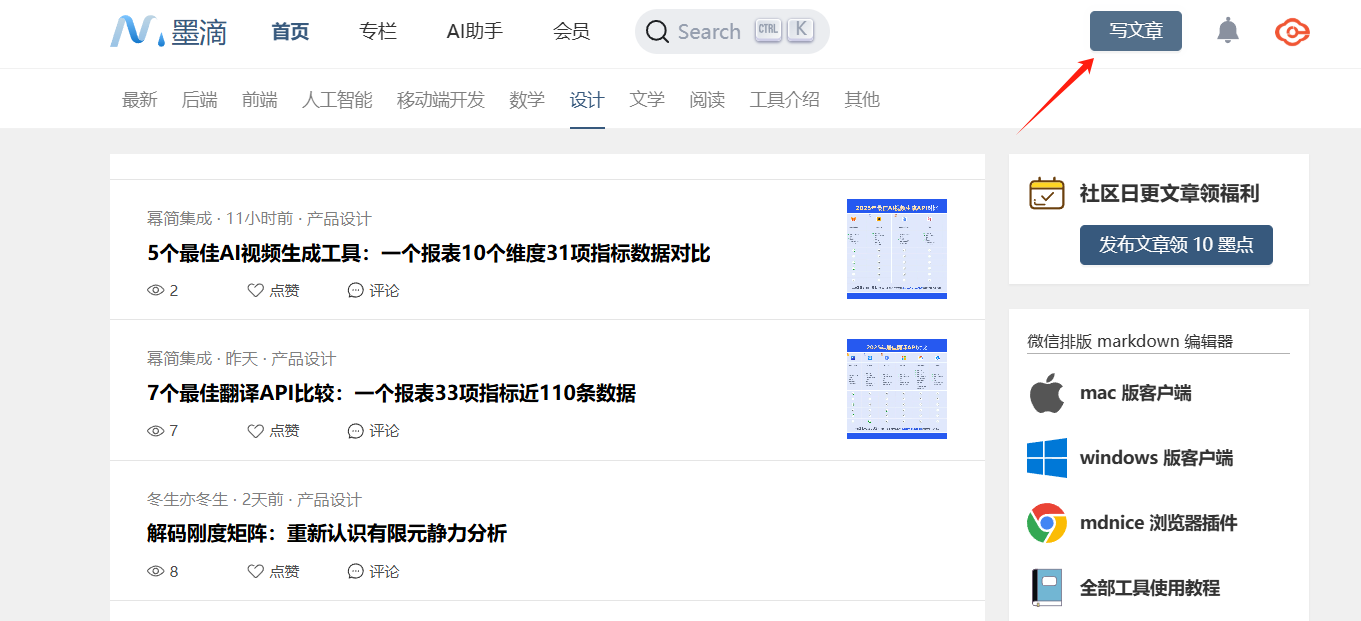
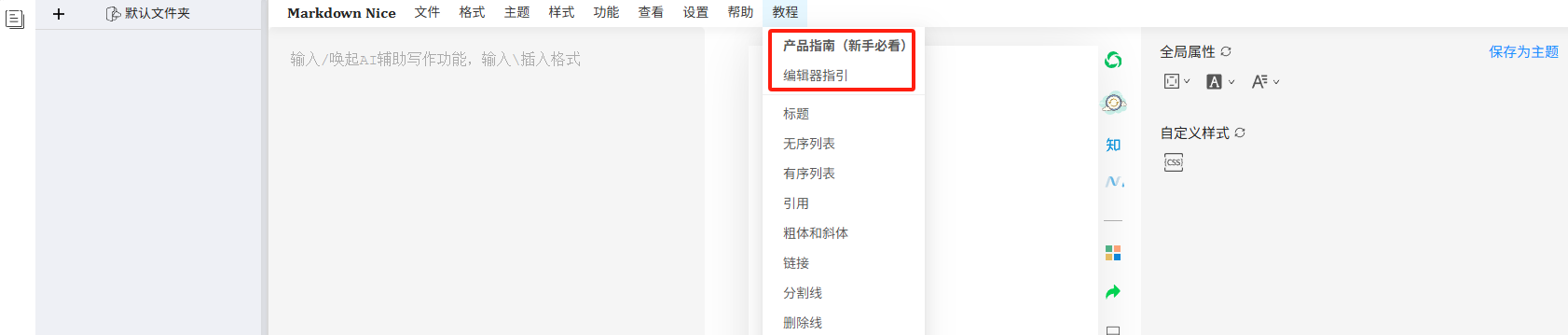
进入到 Mdnice 编辑器页面,首次使用 Mdnice 点击查看下图中框出的内容,进行快速入门和操作指引。
产品指南中,包含有视频和文档教程,强烈建议新手查看。
3)美化文本
发文流程: Typora 编辑(或其他编辑器) => Mdnice 美化 => 各个博客平台(多平台发布工具)。
根据我们的发文流程:
-
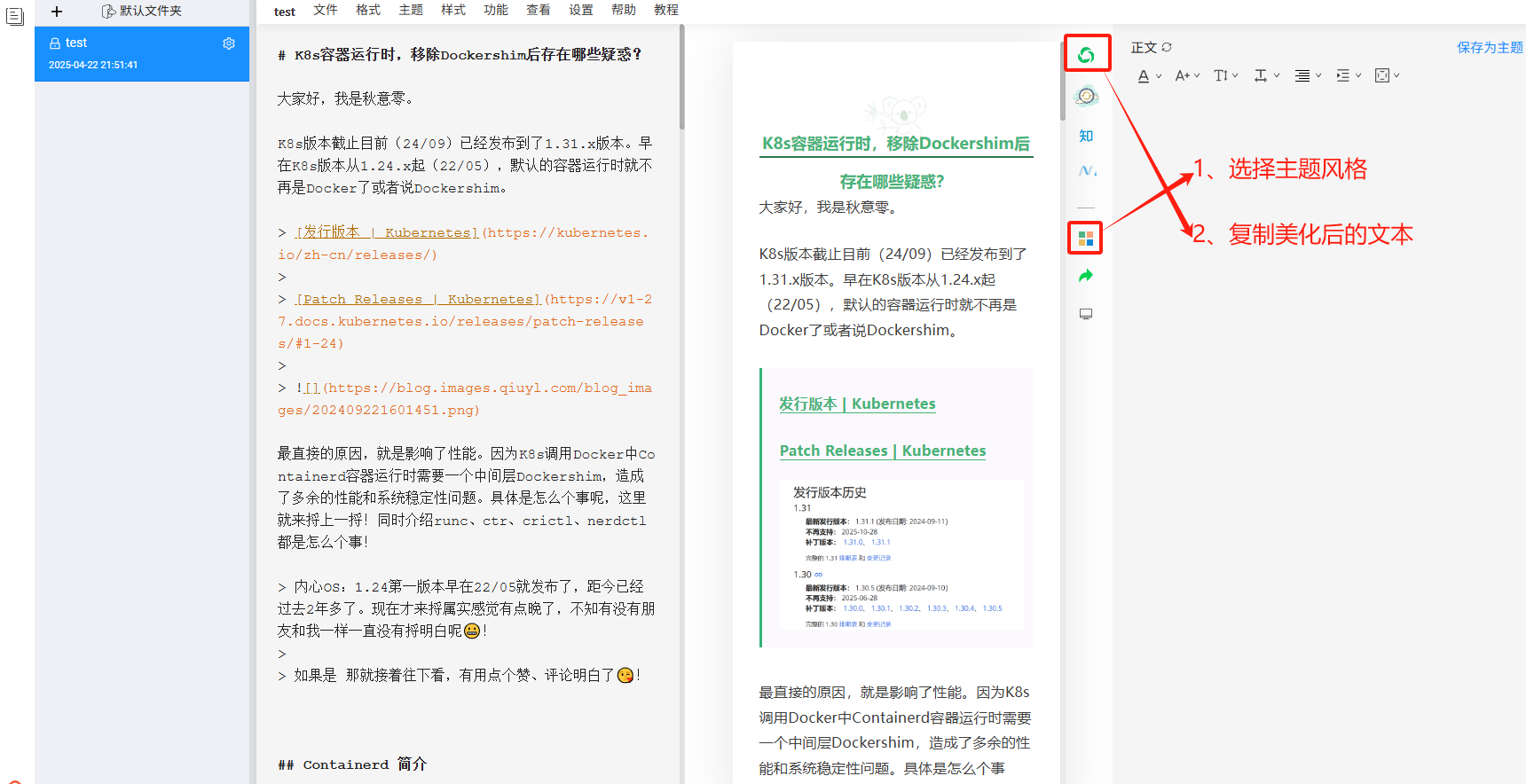
第一步是在 Typora 编辑好文本; -
第二步是将编辑好的文本复制在编辑器中,同时选择主题样式与复制文本。
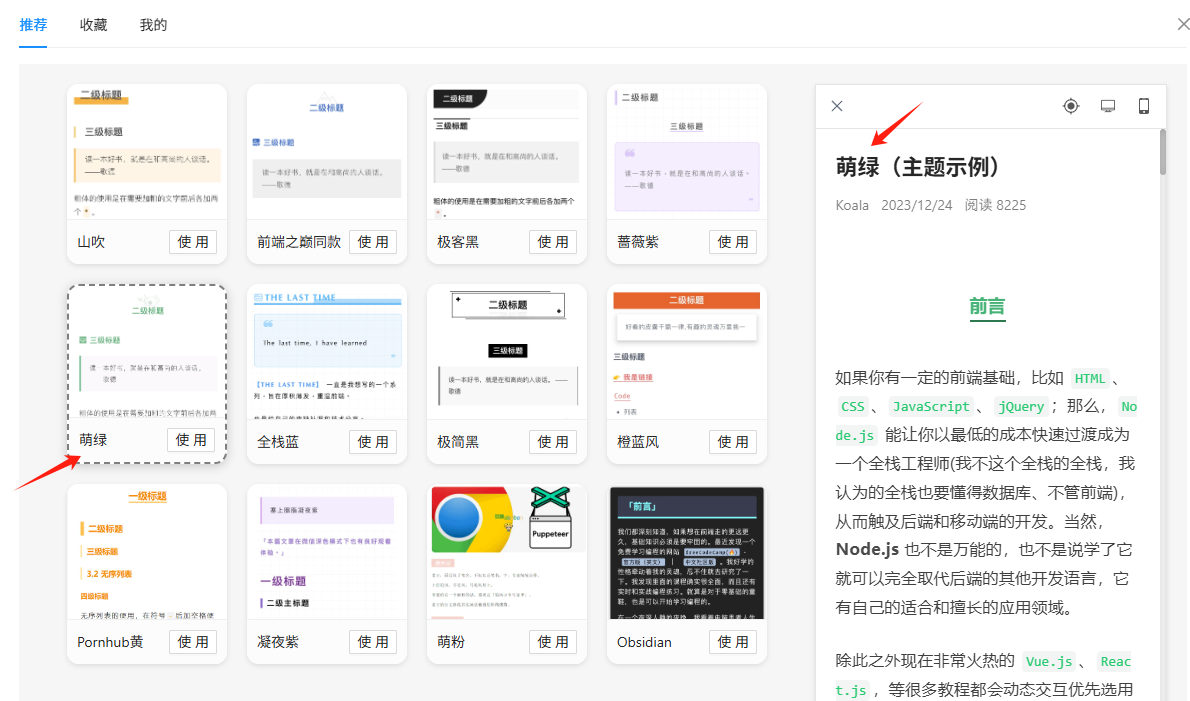
主题我这里选择的是萌绿,也是我最常用的。
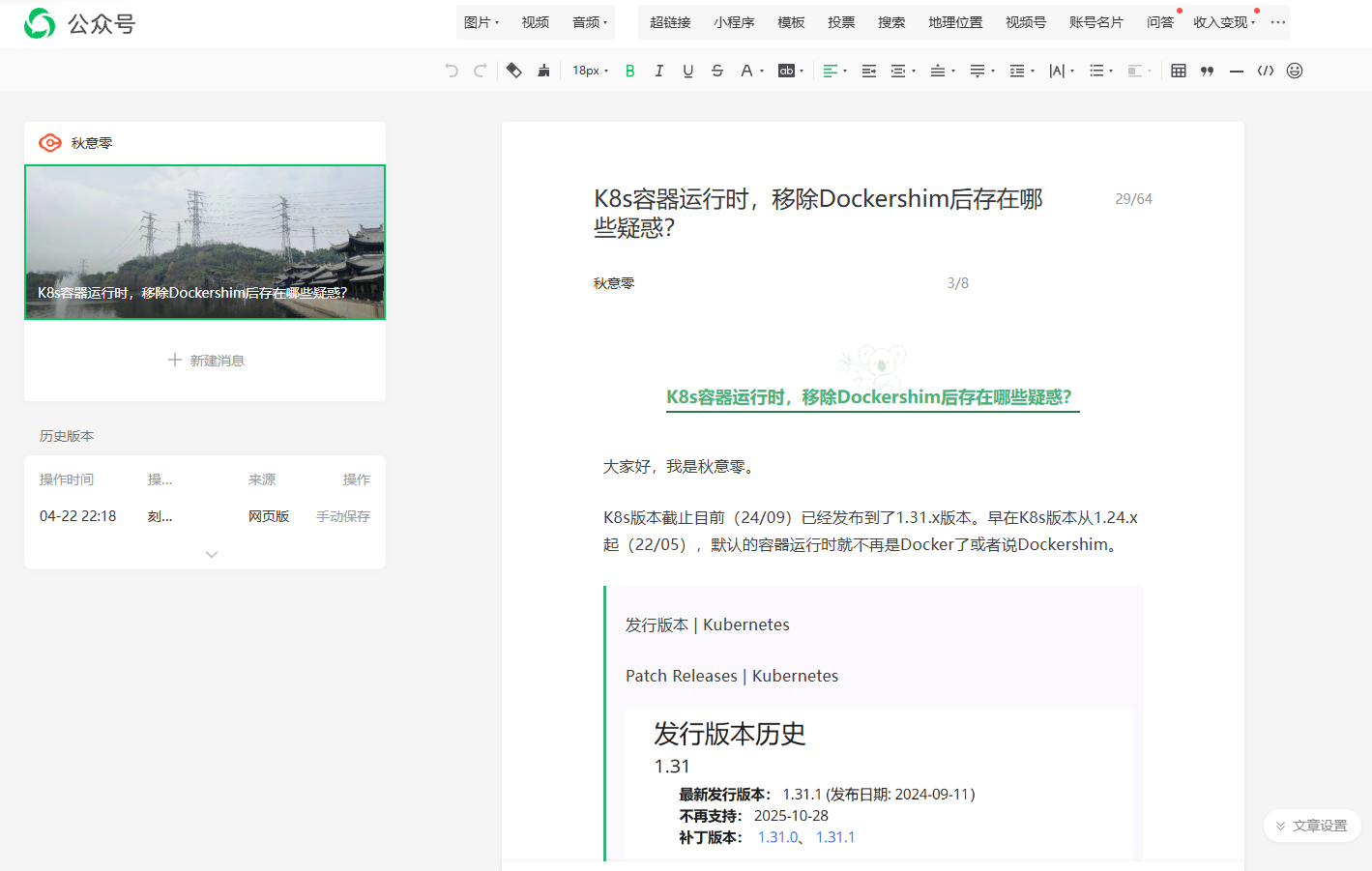
这个时候如果你有公众号已经可以直接粘贴过去了和在 Mdnice 预览的效果一致。
搞过公众号排版的就知道这有多爽了。
文章多平台发布
文章的多平台发布的实现,我们需要借助一些专业工具来实现。个人了解到的多平台文章发布工具有:Wechatsync、OpenWrite、mdnice、BlogHelper、artipub,下面可以对他们进行简单的介绍。
注意:多平台发布的文章底部如果不开会员,有类似下图中字样,如果在意可发布后自行编辑删除或开通会员消除。

文章多平台发布工具介绍
1)Wechatsync 微信公众号同步助手(推荐)
通过在浏览器中安装插件和在线编辑器方式使用。
-
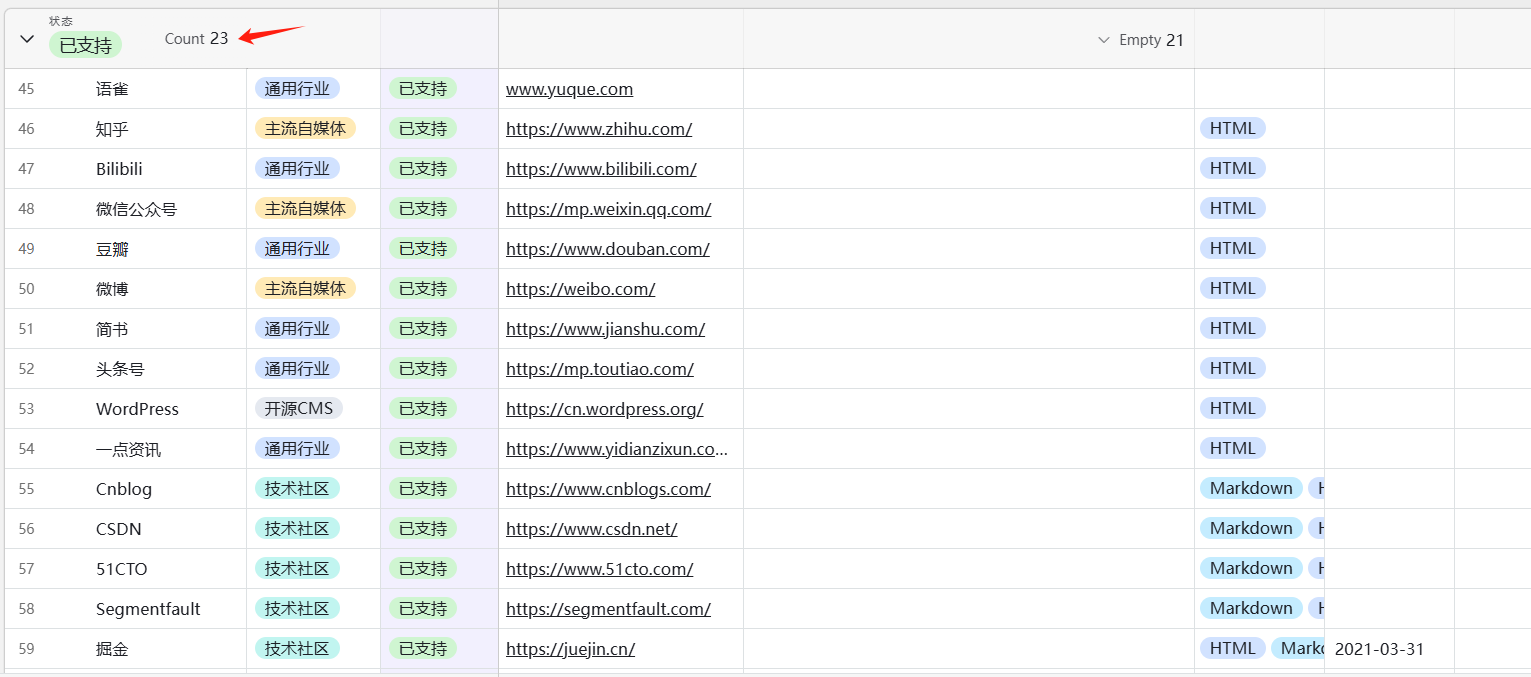
优点:插件非常方便、支持平台多(23个平台)。 -
缺点:同步的文章是发布保存在对应平台的草稿中,需要手动点击发布、文章底部有 Wechatsync 工具字样
官网地址:https://www.wechatsync.com/
GitHub 地址:https://github.com/wechatsync/Wechatsync
文本编辑地址:https://www.wechatsync.com/md
支持23个平台的发布:https://airtable.com/appyfrt3xWAIdSIuo/shrLSJMnTC2BlmP29/tblApDW0GjKuWiLKU?viewControls=on
2)OpenWrite(可用,与结合 Wechatsync 使用)
通过在浏览器中安装插件和在线编辑器方式使用,非常方便。
-
优点:工作台操作也挺方便、同步的文章是直接发布,不需要再次点击发布。 -
缺点:支持的平台只有9个、文章底部有 OpenWrite 工具字样。
官网地址:https://openwrite.cn/
OpenWrite 工作台:http://admin.openwrite.cn/#/diffusion/home
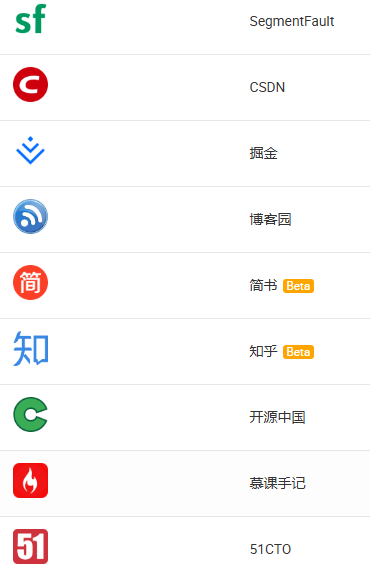
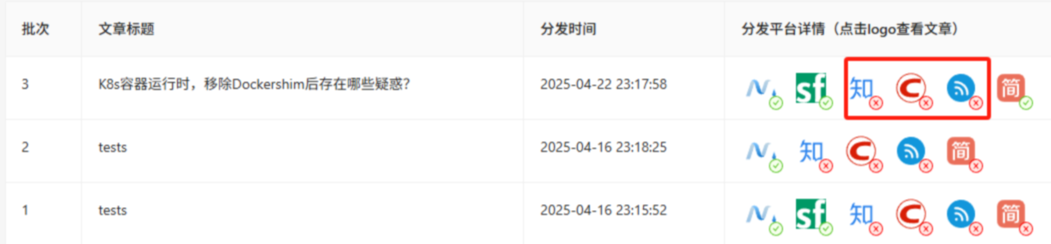
3)Mdnice(可用,不推荐)
发布有失败情况
https://www.mdnice.com/writing/88c7cf8bc94248cebae4888ee93216b2
指引地址
4)BlogHelper(不推荐)
托盘不好用,发布文章时是选择自己本地的md文件发布
https://github.com/onblog/BlogHelper
5)artipub(未使用过,可自行了解)
需要安装使用
https://github.com/crawlab-team/artipub
6)总结
由于 Wechatsync 支持的平台众多,可当做主要使用工具。同时可以结合 OpenWrite 工具一起使用,避免一些平台需再次点击发布。
Wechatsync 使用介绍
1)安装 Wechatsync
Wechatsync 方法可参考官方提供的教程
安装地址:https://www.wechatsync.com/#install
2)使用方式
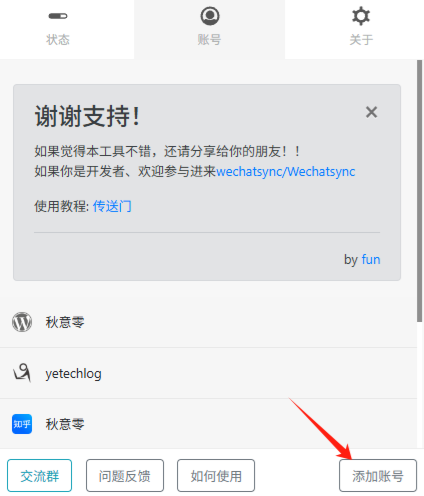
只需要在已支持的平台中登录,插件就会自动检测到登录的平台。
官网操作指南:https://www.wechatsync.com/#howtouse
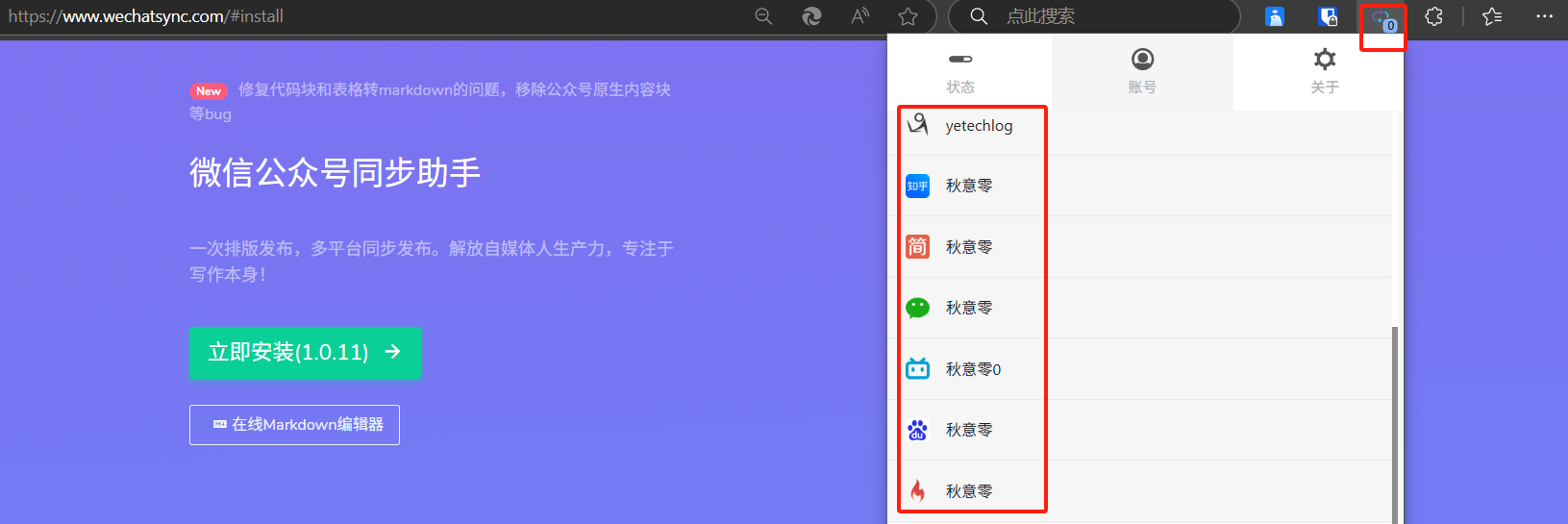
无需点击插件中的添加账号按钮,因为这里远远没有23个平台
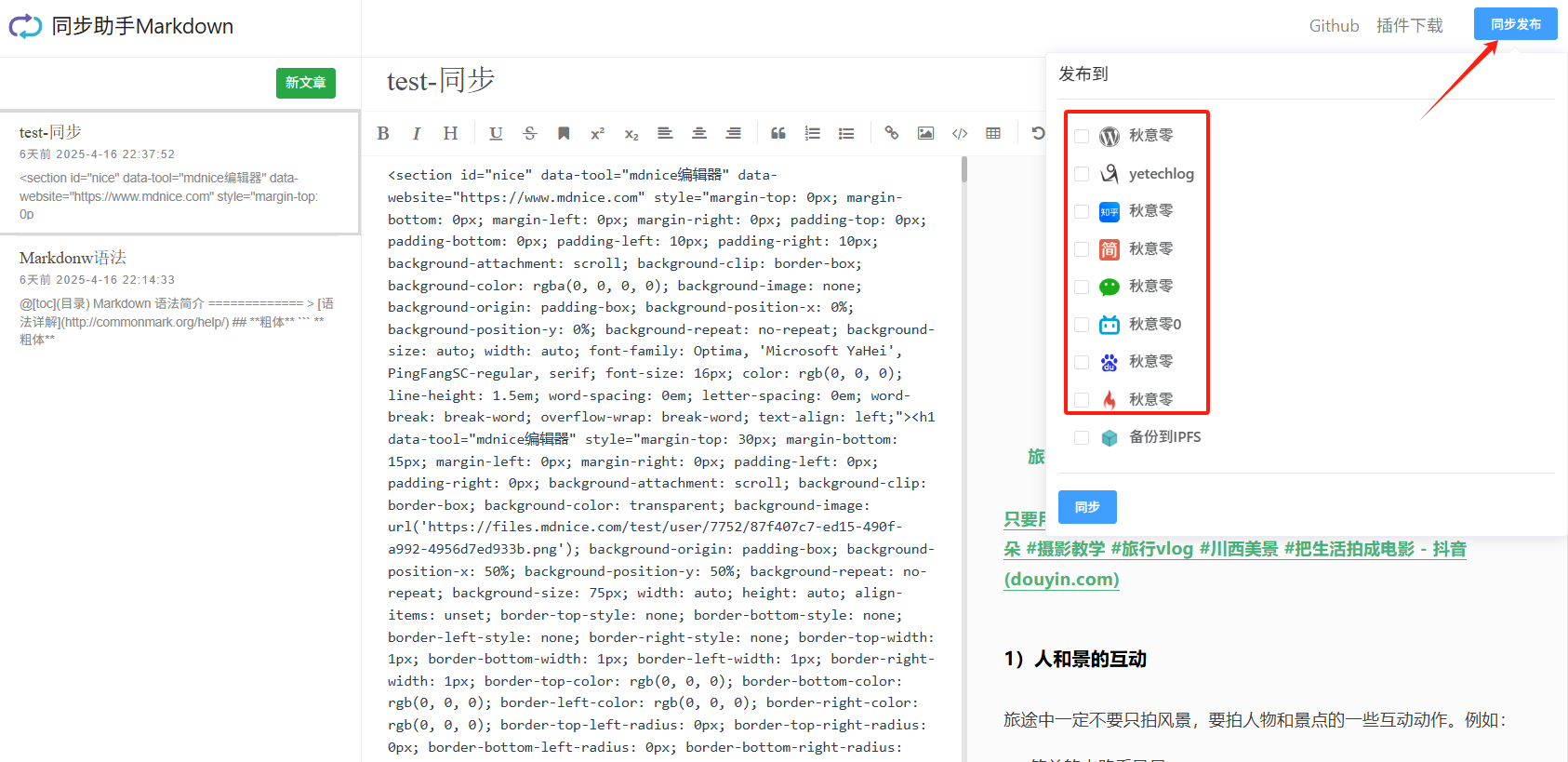
Wechatsync 文本编辑页面也可点击同步
Wechatsync 在线编辑地址:https://www.wechatsync.com/md/?utm_source=homebtn
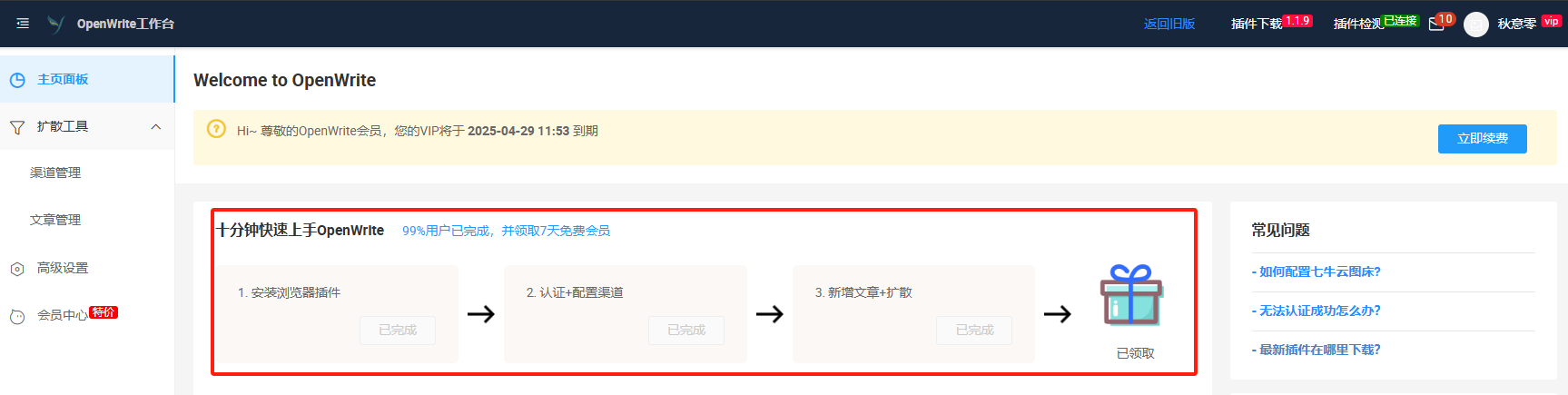
OpenWrite 使用介绍
OpenWrite 使用完全可根据官网步骤操作
官网地址:https://openwrite.cn/
OpenWrite 工作台地址:http://admin.openwrite.cn/#/diffusion/home
结合使用测试
由于两个工具的情况不一,所以可以结合起来一起使用。以下我分别进行了测试,几乎包含了你听过的平台。
注意,下列标注的三种状态含义是:
-
格式正确(可使用) -
格式正确,没有图片(勉强使用,需要手动上传图片) -
格式不正确(无法使用)
Wechatsync 使用测试
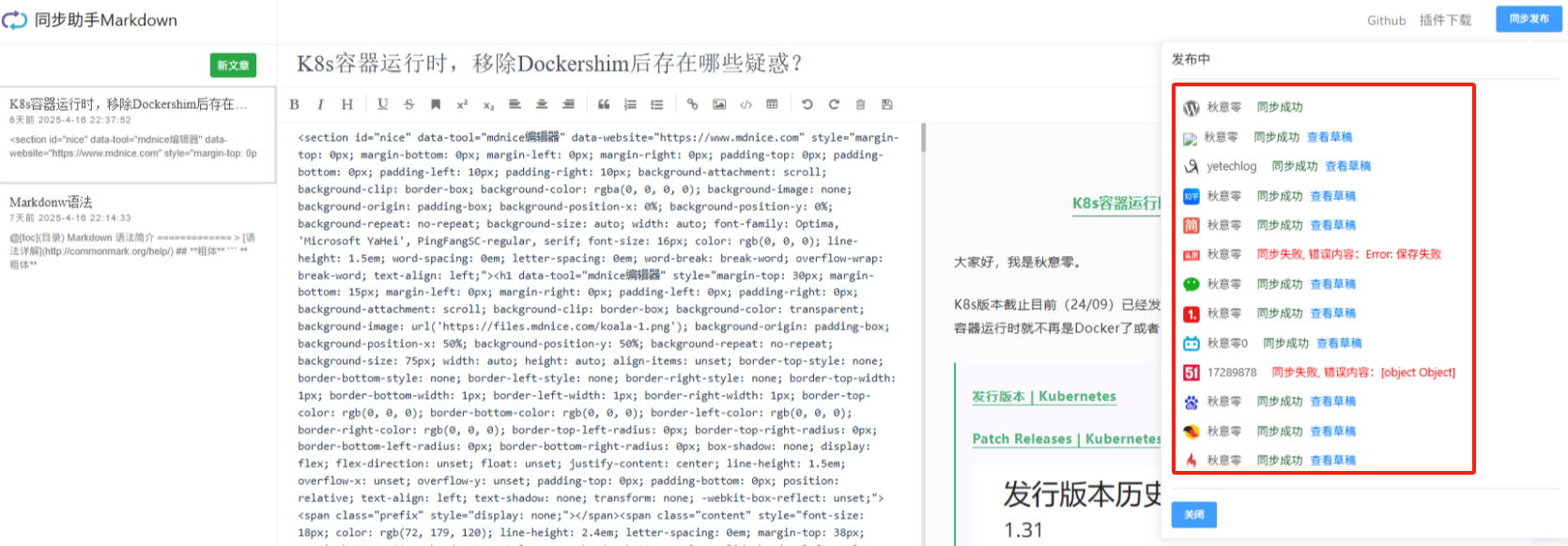
1)通过 Mdnice 美化
WordPress:格式正确
知乎:****格式正确
公众号:格式正确
稀土掘金:格式正确(没有图片)
博客园:格式正确(没有图片)
搜狐号:格式正确(没有图片)
慕课网:格式正确(没有图片)
头条:同步失败
bilibili:同步成功,发布失败
51Cot:同步失败
百家号:格式不正确
简书:格式不正确
2)不美化,通过 Typora 编辑后同步
稀土掘金:格式正确(没有图片)
搜狐号:格式正确(没有图片)
慕课网:格式正确(没有图片)
OpenWrite 使用测试
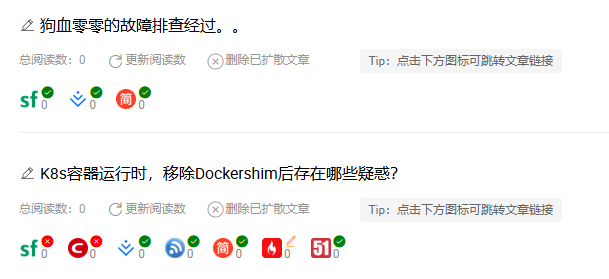
1)通过 Mdnice 美化
博客园:格式正确
稀土掘金:格式正确(没有图片)
慕课网:格式正确(没有图片)
简书:格式不正确
51CTO:格式不正确
CSDN:同步失败
2)不美化,通过 Typora 编辑后同步
简书:格式正确
segmentfault 思否:格式正确
稀土掘金:格式正确(没有图片)
结论
下面得出正常使用不出问题的平台,也推荐使用。其他平台,根据个人情况使用。
1)使用 Wechatsync 同步工具:
-
美化后:WordPress、公众号、知乎
2)使用 OpenWrite 同步工具:
-
美化后:博客园 -
不美化:简书、segmentfault 思否
总结
这篇文章中首先通过我个人经验观点的阐述,引出了我们文章发布时遇到的问题。我期望是你通过我所阐述的前因后果,你能进一步的明确,我们接下来应该干什么,为什么这么干的问题。
再次提下我们的发文流程是:Typora 编辑(或其他编辑器) => Mdnice 美化 => 各个博客平台(多平台发布工具)。如果你对该流程有任何疑问或你有更好的建议,欢迎评论区留言、加群讨论。
以上就是本章的全部内容了,下一篇我们将了解博客的日常维护工作和一些其他经验。
如果,你对本文有任何疑问,欢迎评论区留言、加群交流 学习、提问、分享经验。如果有帮助记得送出一个免费的 感谢!
感谢!
END

非特殊说明,本博所有文章均为博主原创。
如若转载,请注明出处:https://www.qiuyl.com/video/blog/583






Abutogel: <a href=" https://abutowin.icu/# ">S...