运维免费学习网站:https://www.qiuyl.com
声明
1)由于公众号发文不允许文章超链接有外链,所以很多时候需要外部超链接时,只好帖上域名的完整地址。
2)文中所使用的阿里云服务,均可在阿里云控制台的导航栏中的搜索按钮里进行搜索。如:ECS、域名、SSL,直接搜索即可。
3)尽管文章已被我阅读与修改多次,仍无法保证100%正确,如有发现错误望谅解和指正,谢谢!我会在第一时间修改,如有必要会在对应文章的评论区说明。
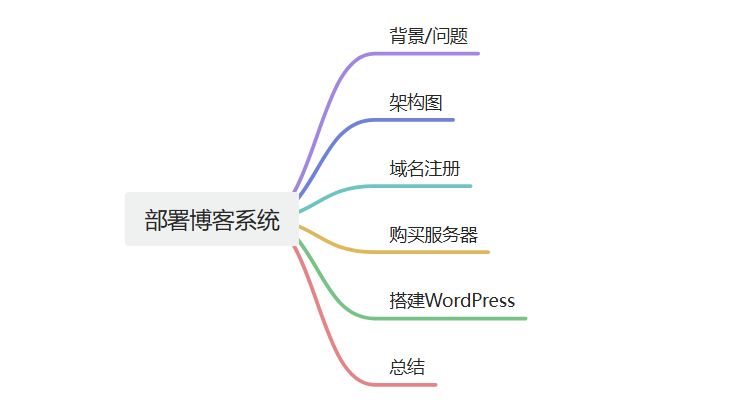
这是一篇非常系统的内容,帮助你完成一个属于自己的网站和博客系统。以及解答你诸多问题,如:博客的作用?如何部署?SEO优化?等内容。
该系列内容耗费了非常多时间精力,内容共 9 篇。该系列内容介绍,请查看这篇:专栏介绍 如何搞定博客 | 全流程实践指南
起初这是这个系列内容是付费内容,随后我将其公开在了我的免费知识星球知识库,现在我将这篇内容免费公开到公众号。希望大家能有所收获,如果有帮助希望你不要忘记你的双击屏幕点赞👍、转发、收藏,一键三连。
学习企业级运维项目,请关注真成运维导航
你好,我是真成。相信你能看到这篇文章的时候,前面两篇文章内容已经完整的看完了。希望看完两篇文章内容后,你内心有些许想搞一个博客的冲动。
本文将会讲解在阿里云中购买服务器,安装使用 Docker 来部署 WordPress 达到快速建站目的。
在没有搭建自己的博客系统前,你可以快速的在第三方博客平台中发布技术博客等图文内容,比如:公众号、CSDN、博客园、简书、稀土掘金、思否、阿里云社区、腾讯云社区等,博客平台有很多,就不一一列出了。
以下将介绍部署一个博客或其他类似架构服务的正常流程,下面我们开始本篇的正题吧。
现在云计算时代绝大多数的中小微企业,在部署项目时的首选项都是部署上云。部署在云上的主要目的就是省时、省力、省钱。主要体现在人力成本和物力成本。考虑到有初学者,具体说一下:
1)人力成本
如果选择不将业务部署到云端,企业可能需要增设多个运维岗位来确保系统的正常运行,例如网络运维、IT运维、IDC机房运维、存储运维以及安全运维等角色。而在项目或业务运维方面,虽然在某些情况下可能是必需的,但在流程成熟且项目稳定的状态下,并非绝对需要专门的运维人员。特别是在一些公司中,如果有合适的文档支持和相对简单的运维需求,开发人员也可能胜任这部分工作。
以我之前的工作经历为例,在上一家公司时,我是唯一的运维人员,负责管理其阿里云相关服务。在我离职前,我为公司留下了日常运维的资料。基于这些资料以及通过提交阿里云的技术客服工单获取的支持,现在的公司已经能够由一名开发人员接手我的运维职责,这证明了在适当的条件下,即使是非专业运维人员也能承担起运维的任务。这样不仅节省了人力成本,还提高了团队内部资源的灵活性。
2)物力成本
需要购买服务器、存储设备以及其他网络设施,并预留一定的冗余以应对业务增长或流量高峰。计算资源设备的运行消耗大量的电力用于服务器冷却、不间断电源供应等。计算资源设备不仅涉及硬件采购,还需考虑机房的空间租赁、环境控制等因素。
国内比较出名的云厂商:阿里云、腾讯云、华为云、京东云、百度云、天翼云、其他云厂商(金山云、青云、UCloud、七牛云等),阿里云是国内最早的云厂商所以市场份额最多。
架构图
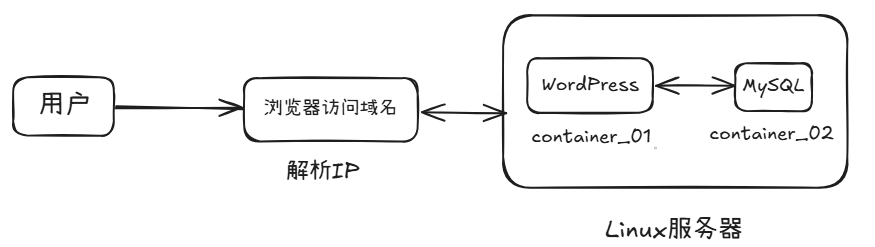
为了使结构更加清晰,新手也能看懂,这里提供一个架构图。这个架构图非常简单,只是简单的客户端到服务端,中间没有任何的转发流程。
域名解析是直接配置到的 Linux 服务器的公网 IP,Linux 服务器中是通过两个容器部署的分别是 WordPress、MySQL。具体访问流程,如下:
-
用户在浏览器输入对应域名。 -
浏览器访问域名的 80 端口。 -
域名解析为服务器的公网 IP:解析结果 182.92.99.191:80。
访问时默认的端口可不写:浏览器HTTP协议默认访问 80,HTTPS协议默认访问 443。
-
通过解析到的IP,得以访问到 WordPress 服务,同时服务与 MySQL 进行交互提供服务。 -
返回结果给浏览器=>用户。
域名注册
注意:以下操作均采用阿里云(aliyun.com)为例,没有账号的快去注册吧。****阿里云新用户点击购买服务器享受 8折优惠。
购买服务器优惠地址:https://www.aliyun.com/minisite/goods?userCode=2jtx0i0d&accounttraceid=04bd5f173020446ba179ad353ccbd8e4iafl
在购买服务器和部署前,我们往往需要提前注册好域名。因为一个好的域名(简单、好记),有利于推广 用户也更加能记住,再者域名具有唯一性一旦别人注册过的域名将无法再次注册,所以把域名注册放在第一步。
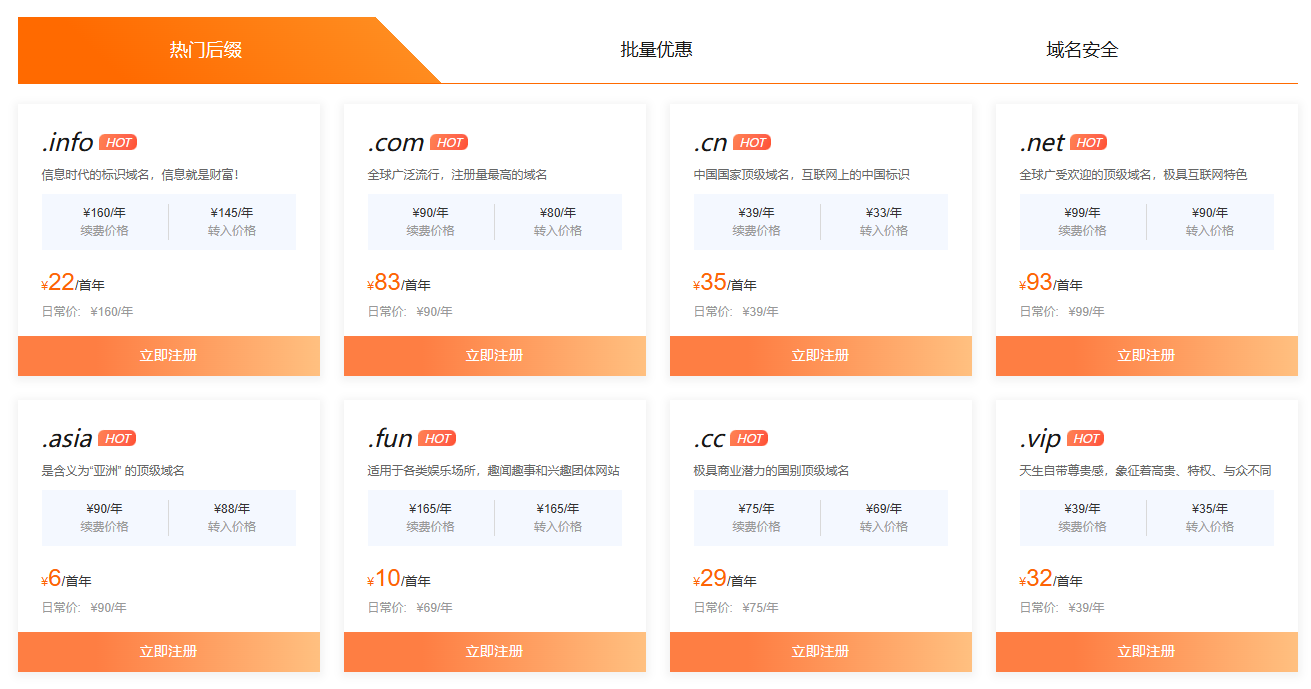
建议国内的朋友,注册.cn后缀的域名,它是中国的标识适合国内用户访问,价格也比.com便宜一半不止。
域名注册查询地址:https://wanwang.aliyun.com/domain
购买服务器
我们博客对服务器的配置要求不高 2C2G 足以,本人的服务器配置也是如此。如果你维护的比较好,随着博客流量越来越多你可能觉得这点配置带不动一点,但是实际情况是只需要提高网络带宽或者 CDN 也是完全可以抗住的。
注意:以下操作适用于 RHEL 内核类型,选择系统时可以选择 CentOS 或 Alibaba Cloud Linux 系统。其他系统略有不同。
2C2G 配置的服务器,在阿里云只需要38/年、99/年,也推荐按一年购买。
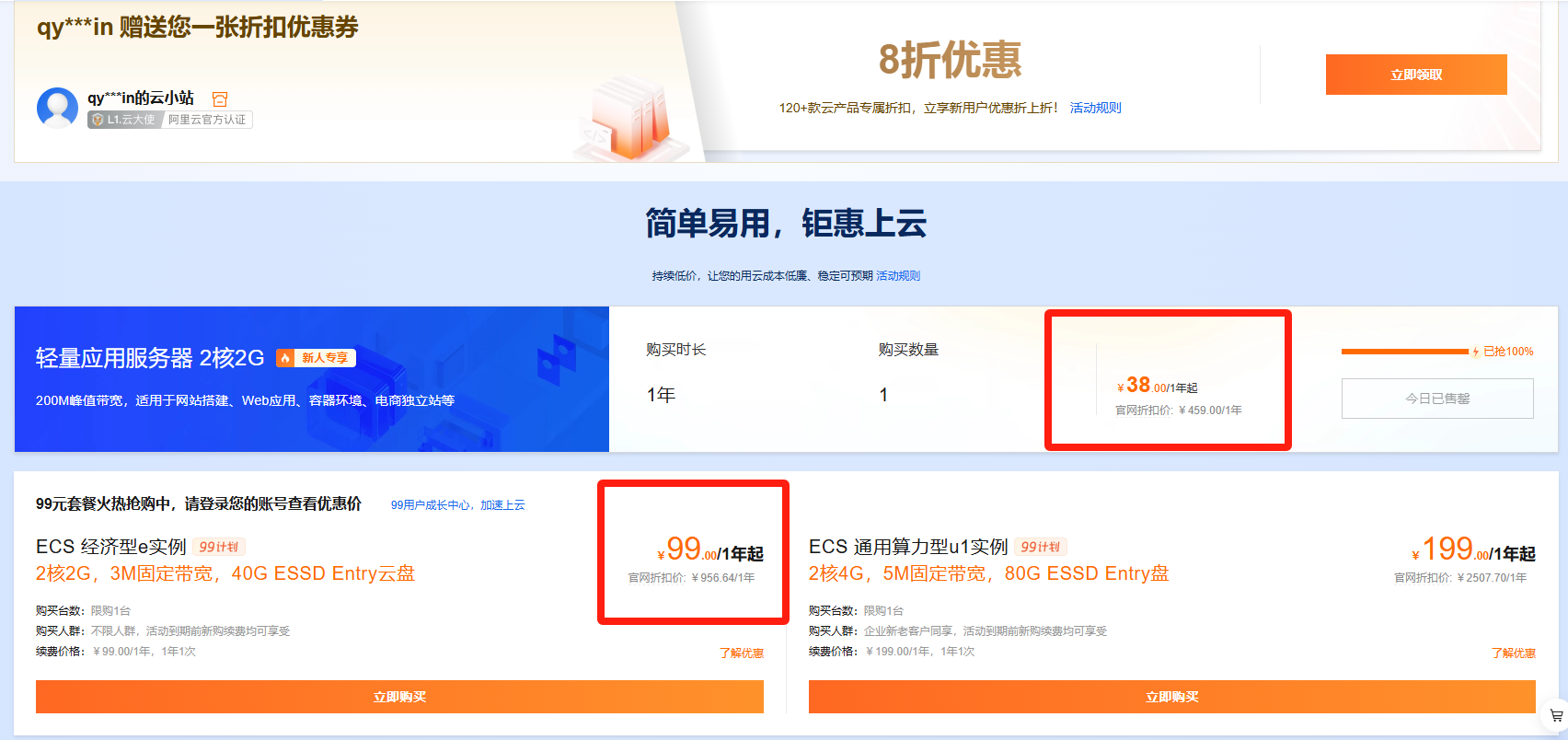
如果你还是阿里云新用户点击购买服务器还能享受 8折优惠哦!领取优惠券后购买,更便宜!
购买服务器优惠地址:https://www.aliyun.com/minisite/goods?userCode=2jtx0i0d&accounttraceid=04bd5f173020446ba179ad353ccbd8e4iafl

搭建WordPress
购买服务器之后,通过 docker 只需要几分钟,即可快速搭建一套你自己的博客系统。下面的步骤已经过验证,可不做任何改动直接执行即可部署起来。
1)配置 yum 源(适用于阿里云的 ECS 服务器)。其他 yum 源配置可前往获取:https://developer.aliyun.com/mirror/
# 移动系统自带yum源
mv /etc/yum.repos.d/* /tmp/

# 下载yum愿
curl -o /etc/yum.repos.d/docker-ce.repo https://mirrors.aliyun.com/docker-ce/linux/centos/docker-ce.repo

mv /etc/yum.repos.d/CentOS-Base.repo /etc/yum.repos.d/CentOS-Base.repo.backup
wget -O /etc/yum.repos.d/CentOS-Base.repo http://mirrors.cloud.aliyuncs.com/repo/Centos-vault-8.5.2111.repo
sed -i 's/mirrors.cloud.aliyuncs.com/url_tmp/g' /etc/yum.repos.d/CentOS-Base.repo && sed -i 's/mirrors.aliyun.com/mirrors.cloud.aliyuncs.com/g' /etc/yum.repos.d/CentOS-Base.repo && sed -i 's/url_tmp/mirrors.aliyun.com/g' /etc/yum.repos.d/CentOS-Base.repo
yum clean all && yum makecache
适用于 CesntOS 7 系统
curl -o /etc/yum.repos.d/CentOS-Base.repo https://mirrors.aliyun.com/repo/Centos-7.repo
curl -o /etc/yum.repos.d/docker-ce.repo https://mirrors.aliyun.com/docker-ce/linux/centos/docker-ce.repo
2)安装 docker
# 安装docker
yum install -y docker-ce

# 启动docker、开启开机自启动
systemctl start docker && systemctl enable docker

# 查看docker版本
docker version
3)创建 docker-compsoe.yaml 文件
# 创建工作目录
mkdir -p /opt/module/wordpress/docker-compose
cd /opt/module/wordpress/docker-compose

# 创建docker-compose文件
cat > docker-compose.yaml <<EOF
version: "3"
services:
  mysql:
    container_name: mysql-5.7
    image: registry.cn-shenzhen.aliyuncs.com/qiuyl01/mysql:5.7
    volumes:
      - /opt/module/wordpress/mysql_data:/var/lib/mysql # MySQL数据持久化
    restart: always
    ports:
      - "3306:3306"
    environment:
      MYSQL_ROOT_PASSWORD: 'mysql@qiuyl.com' # MySQL的root密码
      MYSQL_DATABASE: qiuyl  # 创建名为qiuyl的数据库
      MYSQL_USER: qiuyl # 创建名为qiuyl的用户
      MYSQL_PASSWORD: 'qiuyl.com@2025' # 为qiuyl用户设置密码

  wordpress:
    depends_on:
      - mysql
    container_name: wordpress-blog
    image: registry.cn-shenzhen.aliyuncs.com/qiuyl01/wordpress:6.4.3
    volumes:
      - /opt/module/wordpress/wordpress_data:/var/www/html # WordPress数据持久化
    ports:
      - "80:80"
      - "443:443"
    restart: always
    environment:
      WORDPRESS_DB_HOST: mysql # 配置地址连接数据库
      WORDPRESS_DB_USER: qiuyl # 使用名为qiuyl的用户
      WORDPRESS_DB_PASSWORD: 'qiuyl.com@2025' # 输入qiuyl用户密码
      WORDPRESS_DB_NAME: qiuyl # 使用名为qiuyl的数据库
EOF

# 后台启动compose
docker compose up -d

# 查看运行情况
docker compose ps
docker compose 其他指令。可不执行,了解即可。
# 停止compose(常用):停止并删除容器、网络
docker compose down

# 停止compose:停止服务
docker compose stop

# 重启compose
docker compose restart
4)WordPress 访问与配置
外网想要访问 WordPress 站点,首先需要关闭宿主机防火墙 => 开放阿里云服务器安全组 => 浏览器输入服务器公网IP访问。
-
关闭宿主机防火墙
# 关闭防火墙
systemctl stop firewalld
systemctl disable firewalld

# 关闭selinux
setenforce 0
sed -i "s/SELINUX=enforcing/SELINUX=disabled/g" /etc/selinux/config
-
开放阿里云服务器安全组
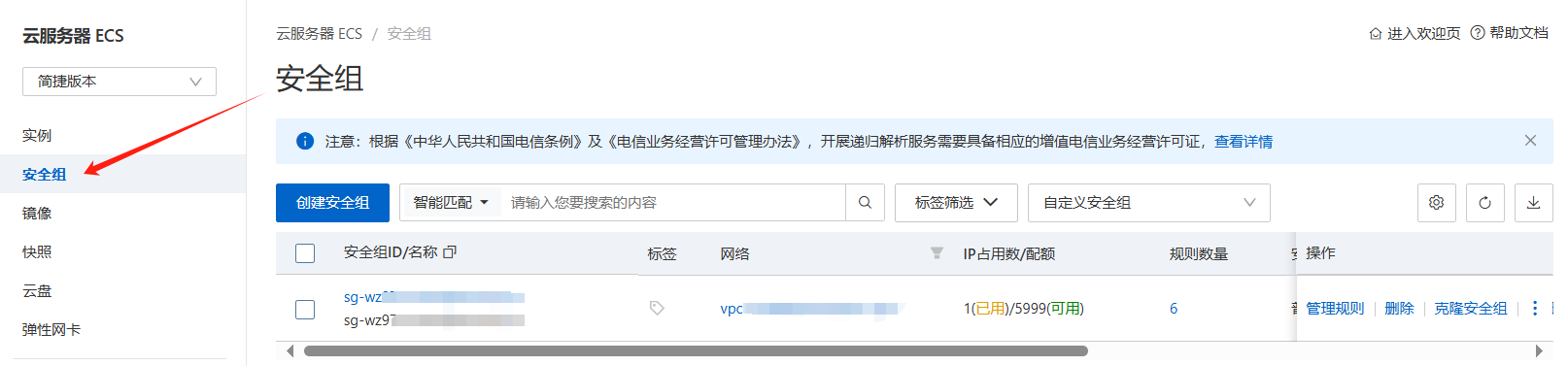
点击安全组ID/名称进入 安全组详情。入方向点击快速添加按钮,开放 80、443 端口
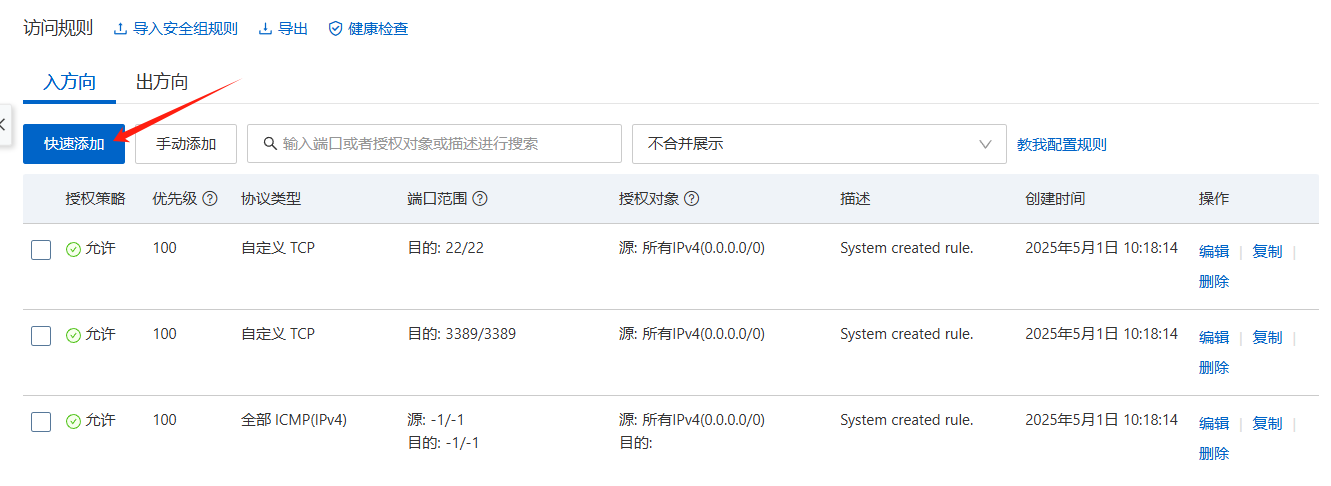
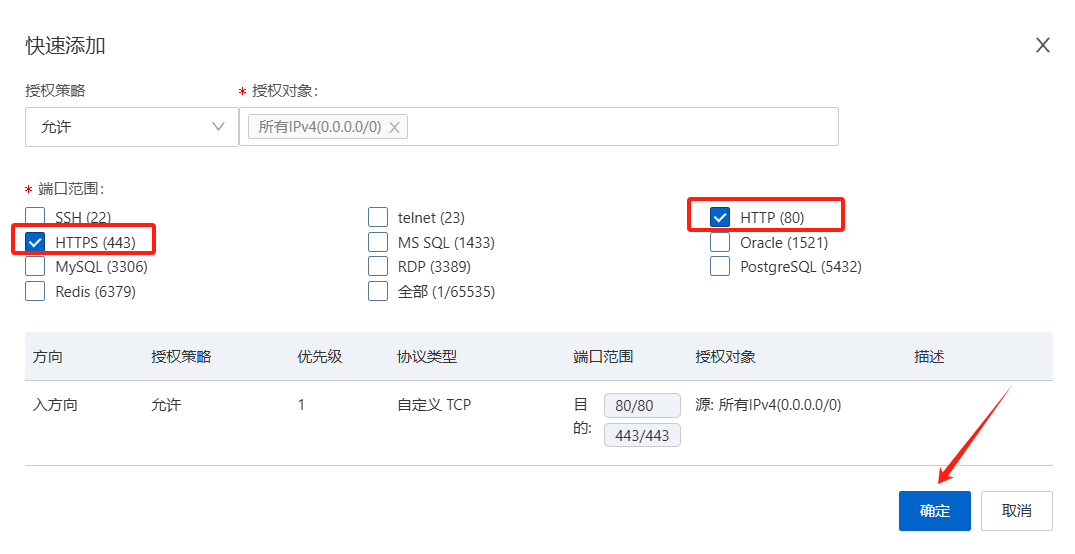
添加 80、443 端口
-
浏览器输入服务器公网 IP 访问 WordPress 站点
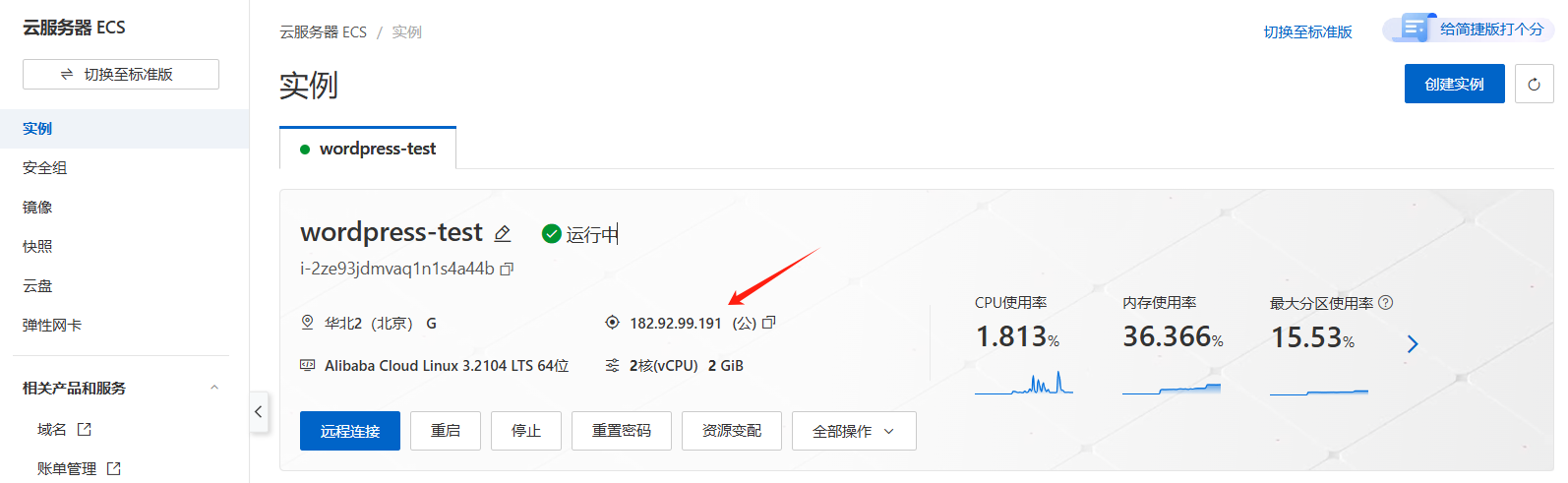
看到这个页面说明你已经部署成功,现在需要为 WordPress 做最后的初始化工作即可。首先,选择 WordPress 系统语言。
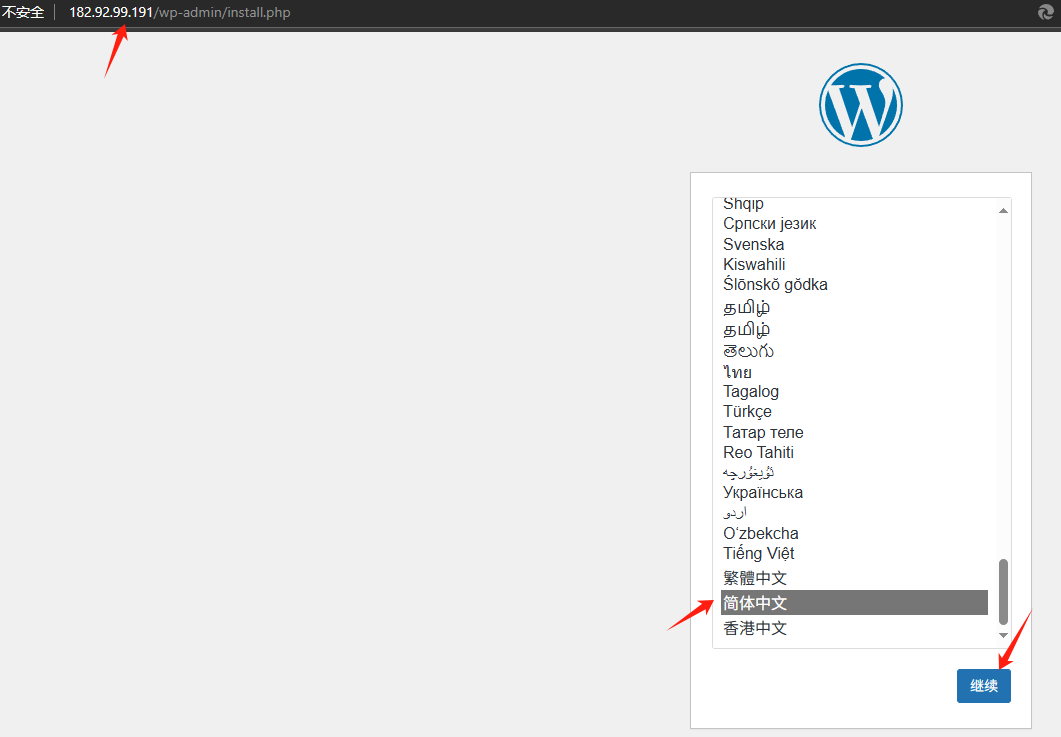
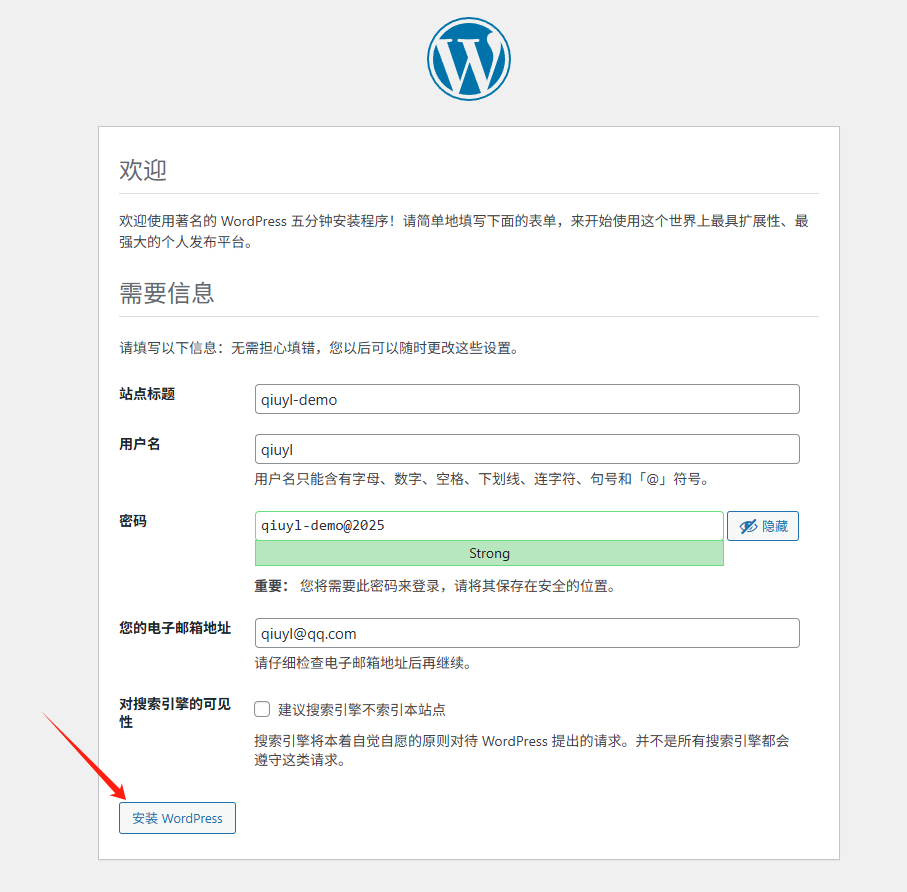
设置站点标题、用户、密码、邮箱信息,点击安装 WordPress 后该信息均可在后台更改。
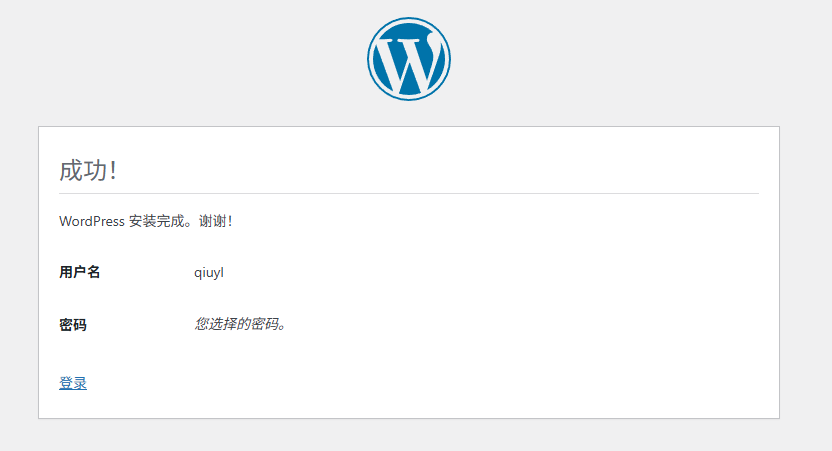
安装成功提示信息
登录系统

系统后台首页,点击左上角站点标题,可查看站点
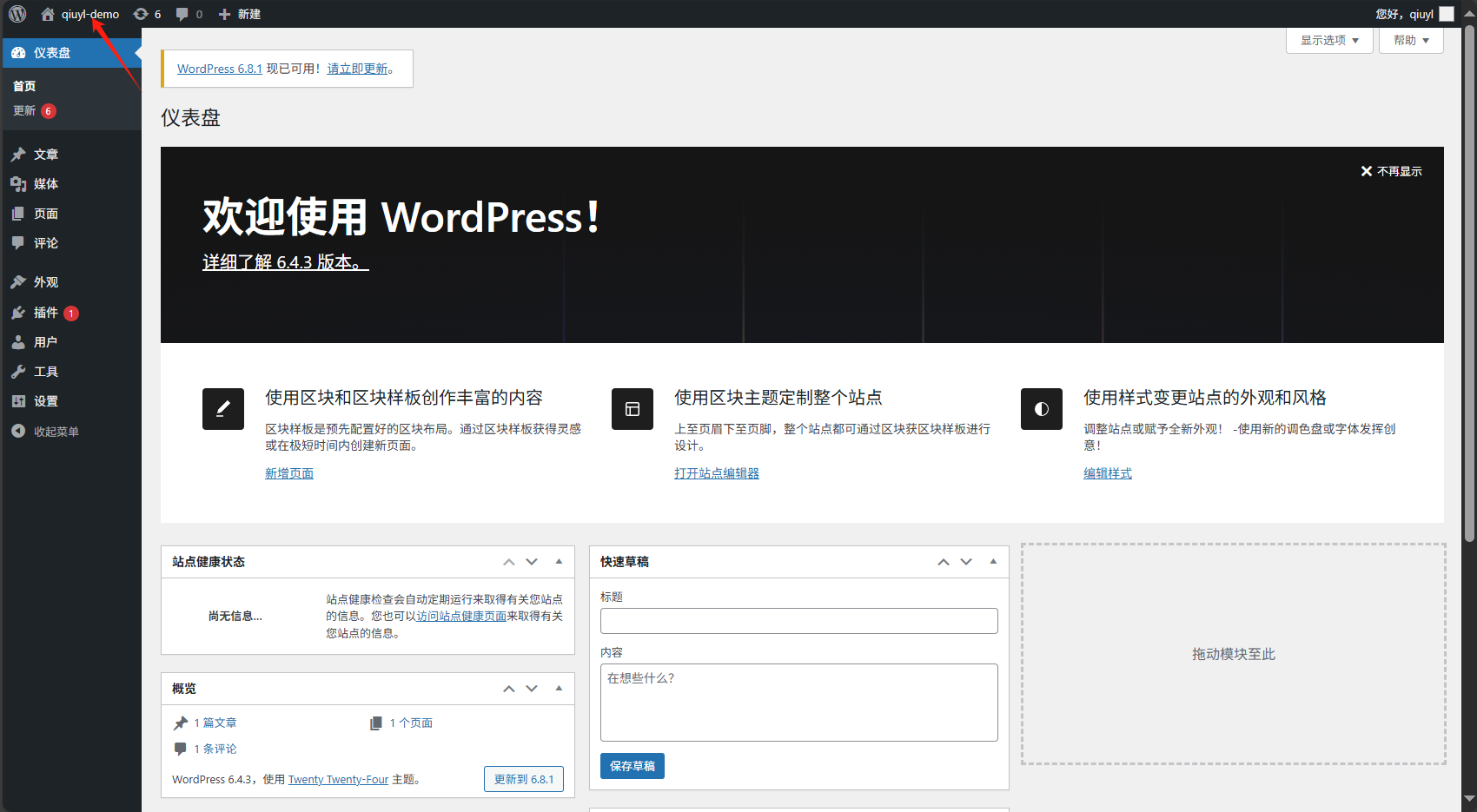
图中顶部信息是你账号登录信息等,如果要使其不可见。以下三者方式均可:
-
退出后台账号再次访问 -
换一个浏览器访问 -
使用浏览器无痕模式访问
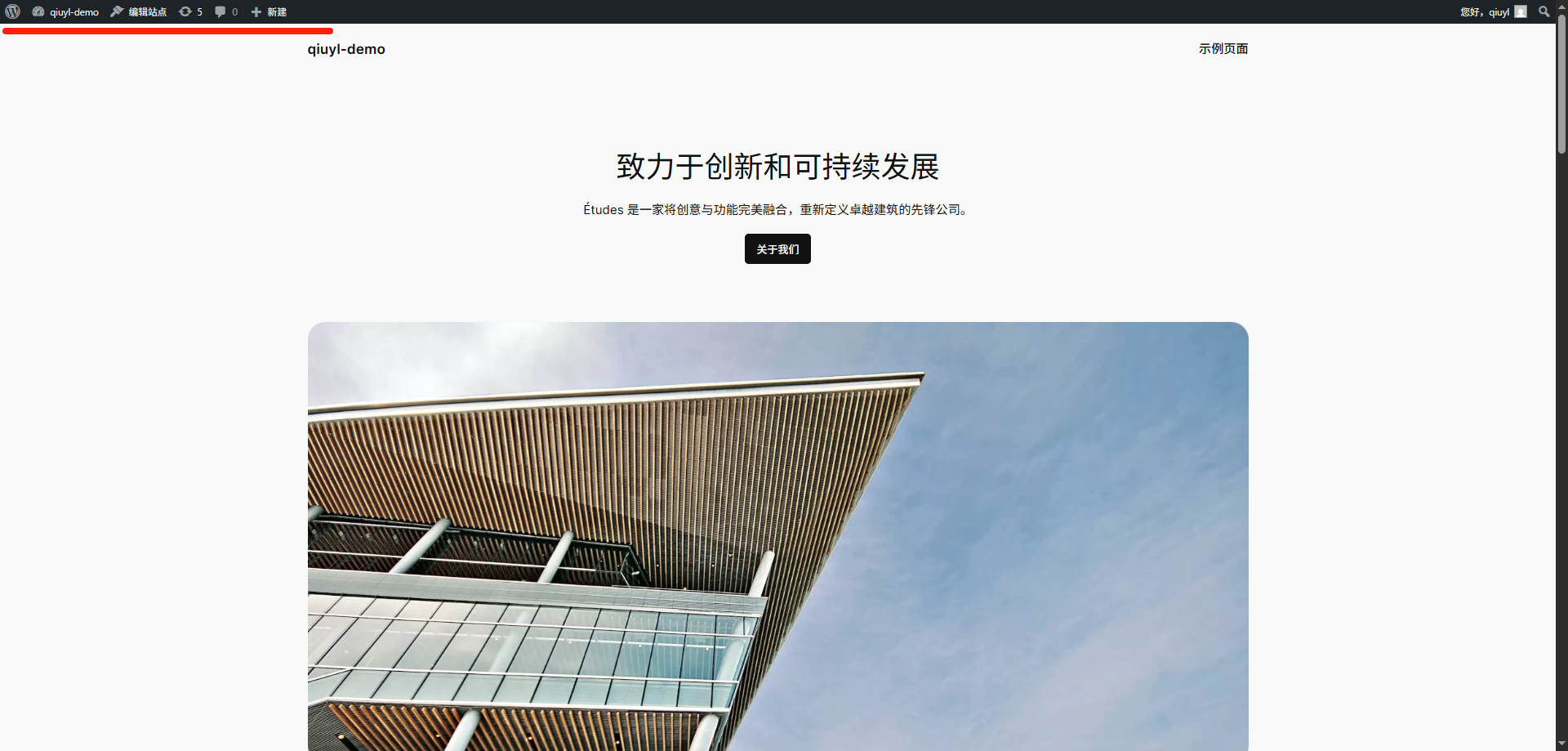
以上就是部署的全部内容了,接下来就是进行域名和SSL证书的配置了,这一部分将会放在下一篇为大家介绍。
总结
应用上云是绝大多数中小企业的优选,我们通过使用阿里云来部署我们的博客系统也是对阿里云的学习和熟悉。
通过这次的部署,应该能体会到它的简单。通过它我们应该能了解到,服务端提供服务的方式就是这样一个流程:客户端到服务端,客户端通过访问一个域名来与服务端保持着通信。只所以说我们这个架构图简单因为经过域名解析出来的 IP 地址就是服务器的公网 IP 与服务器可以直接通信交互,中间没有任何路由转发过程。在实际工作中,使用这种架构少之又少,但它绝对是理解其它架构的基础和本质。
你可能想问,为什么实际工作中,使用这种架构少之又少?
答:因为它不足以支撑起来服务的压力和保障服务器的安全性。比如:在我们访问 baidu.com 这个域名的时候,解析出来的 IP 它可不只有一个,如图:
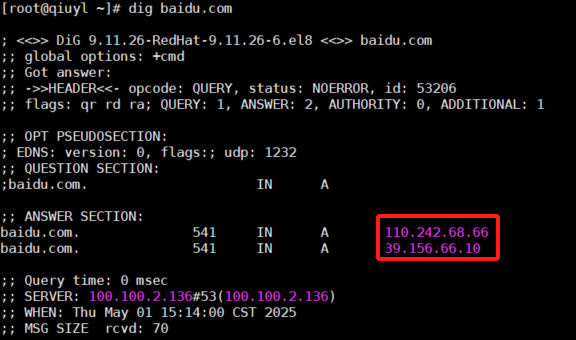
这些 IP 或许是负载均衡的 IP 通过它来提供转发提高服务的稳定性,还可配置 CDN 来降低压力同时提高访问速度,域名配置了 CDN 是以 CNAME 形式不是直接到 IP 了。
不直接暴露服务器的 IP 也是为了安全,知道了服务器 IP 也就知道了服务器在哪,有被直接对服务器攻击的风险。
以上就是本篇全部内容了。如果,你对本文有任何疑问,欢迎评论区留言、加群交流 学习、提问、分享经验。如果有帮助记得送出一个免费的 感谢!
感谢!
END

非特殊说明,本博所有文章均为博主原创。
如若转载,请注明出处:https://www.qiuyl.com/video/blog/579






Abutogel: <a href=" https://abutowin.icu/# ">S...