你好,我是真成。
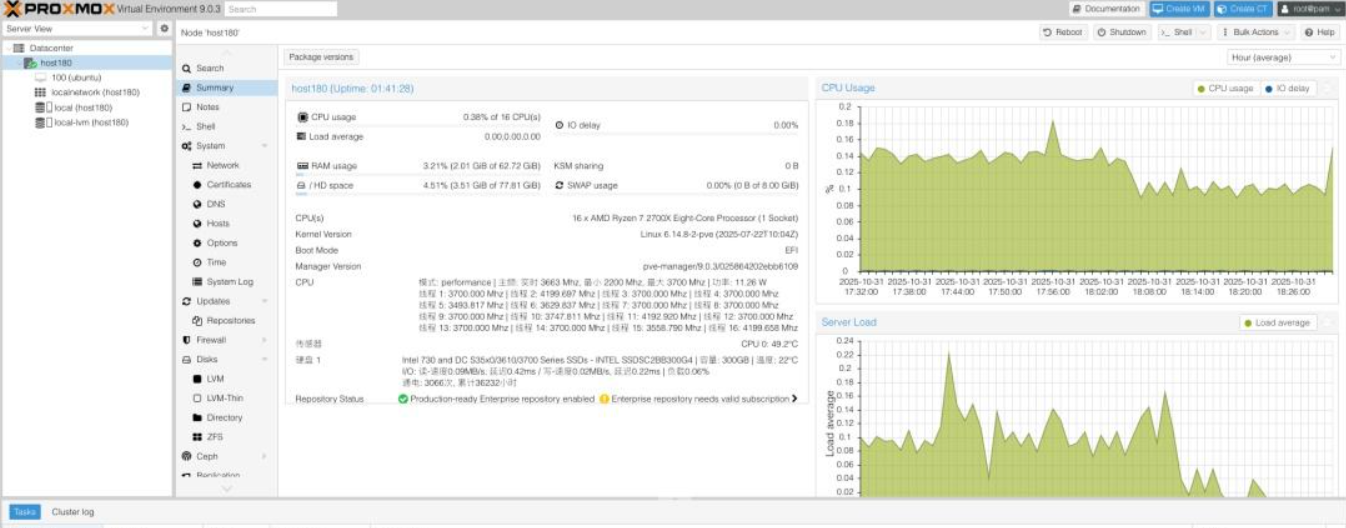
最近由于买了新电脑,用了 2 天从旧电脑迁移整理各种数据。本来就想着可以开始工作了吧,没想到我的家用服务器 PVE 系统故障了。

因为 PVE 系统的存储我想要他实现精简置备的能力,默认它是厚置备,有点浪费空间。
什么是厚置备?比如,我有 1T 的磁盘空间,刚创建了 5 台分别是 100G 的系统盘虚拟机(5台虚拟机实际占用空间可能才20G),那么 1T 的磁盘空间就只剩下 500G 可用了,这就是厚置备,就是划分了多少空间给虚拟机,那么就立马分配多少空间给这些虚拟机使用。
精简制备和厚置备就恰恰相反了,是根据虚拟机实际使用了多少空间来算的使用率。比如,上面 5 台虚拟机实际占用空间可能才 20G,那么总磁盘就还剩余 980G 的空间可用。
昨晚就是给 PVE 系统从 8.x 升级到了 9.x,希望他默认可以支持精简置备。在最后重启 PVE 系统的时候,我的家用服务器就启动不起来了,重启的过程中反复进入 BISO,感觉始终缺少引导,系统坏了。。
目前只看到 PVE 的 ZFS 存储支持精简配置。
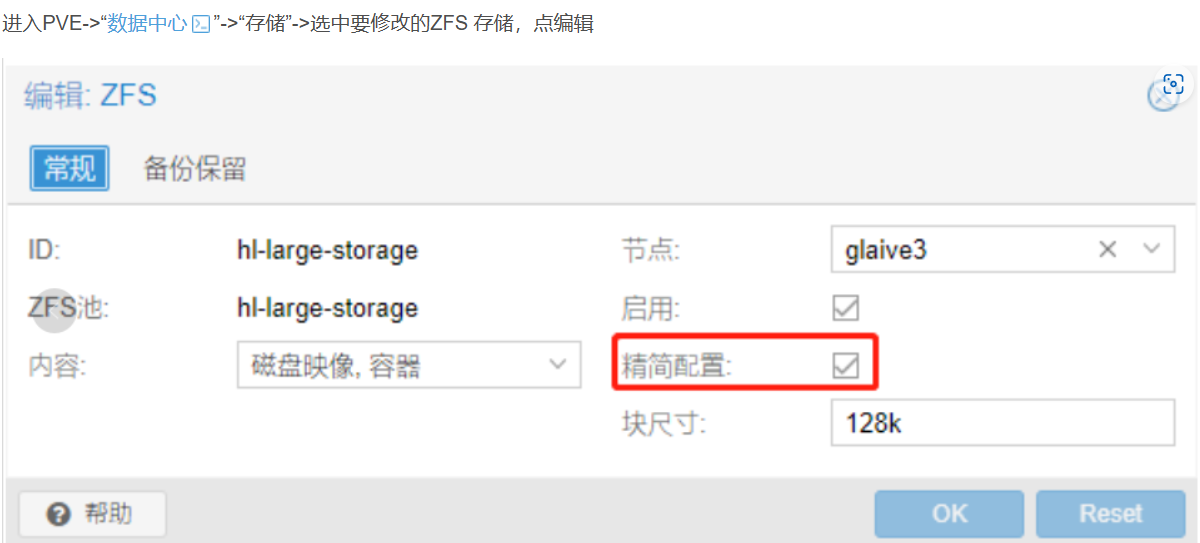
不过索性坏就坏了吧,里面还没啥东西,那我就另寻他法。于是我开始了解一下 ESXi 虚拟化平台,发现他创建虚拟机不管是精简制备还是厚置备可以非常灵活的配置,于是我决定采用 ESXi 虚拟化平台来作为我家用服务器的系统。
下面我会通过虚拟机来介绍 ESXi 8.0U3e 版本的安装,这个版本是一个 ESXi 的永久免费版本,无需签发证书。收费版本,如果不签发证书可免费试用 60 天。
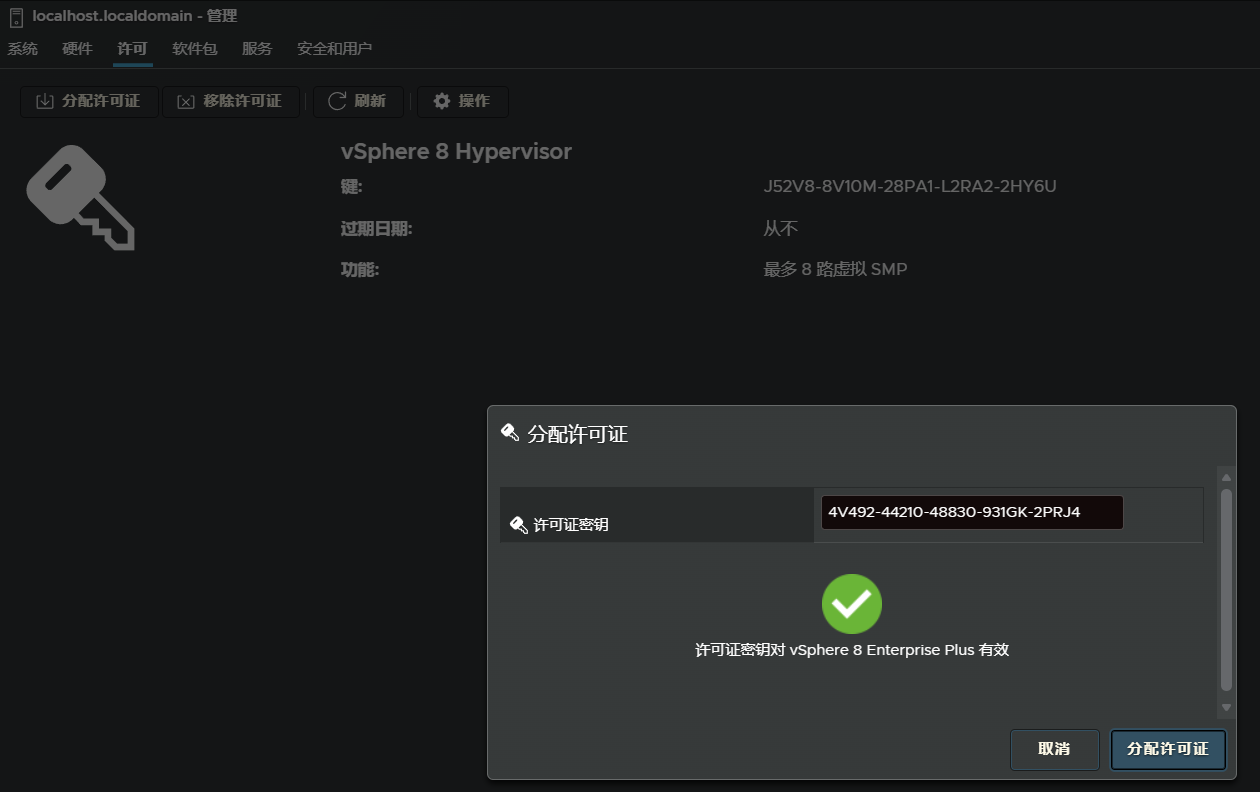
这里的最多 8 路虚拟 SMP,指每台虚拟机最多开 8 个 vCPU。
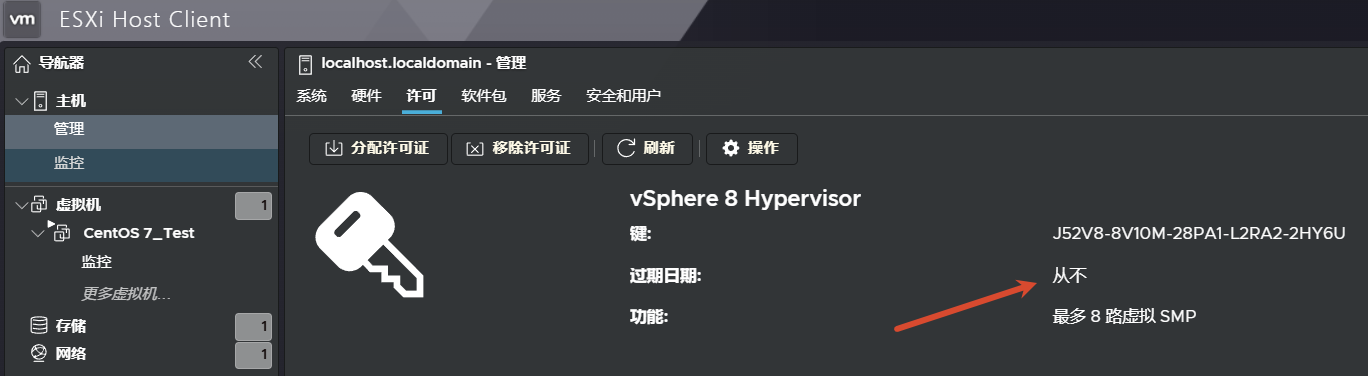
以及,文章最后,还会介绍一个,将 VMware vSphere Hypervisor 升级为 vSphere ESXi。
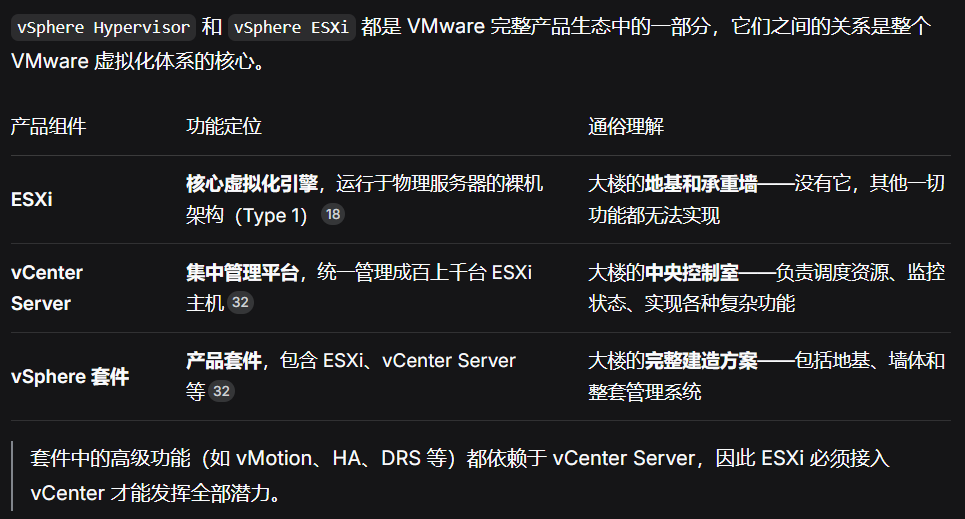
VMware vSphere Hypervisor 和 VMware vSphere ESXi 在技术上指向的是同一个核心,ESXi虚拟化引擎。它们的区别在于版本与授权模式不同:
-
VMware vSphere Hypervisor:这是免费版的营销命名,技术上即 ESXi,专为家庭实验室、开发测试环境等非生产场景设计。 -
VMware vSphere ESXi:这是付费版的正式产品名,在 Broadcom 官网下载页面通常默认提供此版本,代表可供生产环境使用、需付费获得完整功能的版本
目录结构如下:
-
安装 VMware ESXi 8.0U3 永久免费版本 -
创建虚拟机 -
VMware vSphere Hypervisor 升级为 vSphere ESXi
安装 VMware ESXi 8.0U3
Ps:本次实验以虚拟机为例,如果你是物理机,可以采用 Ventoy 来管理 U 盘的多个 iso 系统镜像文件,这是目前主流管理 U 盘启动盘的方式。
Ventoy官网:https://www.ventoy.net/cn/index.html
下载 VMware ESXi 8.0U3
参考:https://www.cnblogs.com/sysin/p/18827166
ESXi 下载地址,找到 8.0U3e Free:https://sysin.org/blog/vmware-esxi-8-u3/
这里虚拟机安装 ESXi 的配置为,4C/8G/142G。
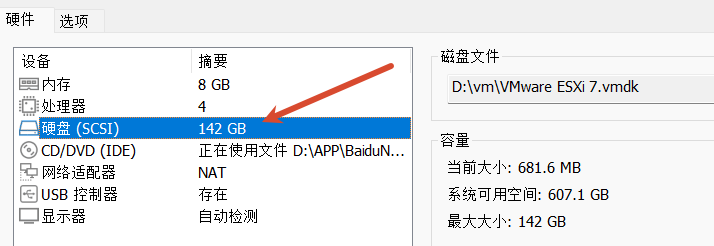
1)现在启动 ESXi 的虚拟机
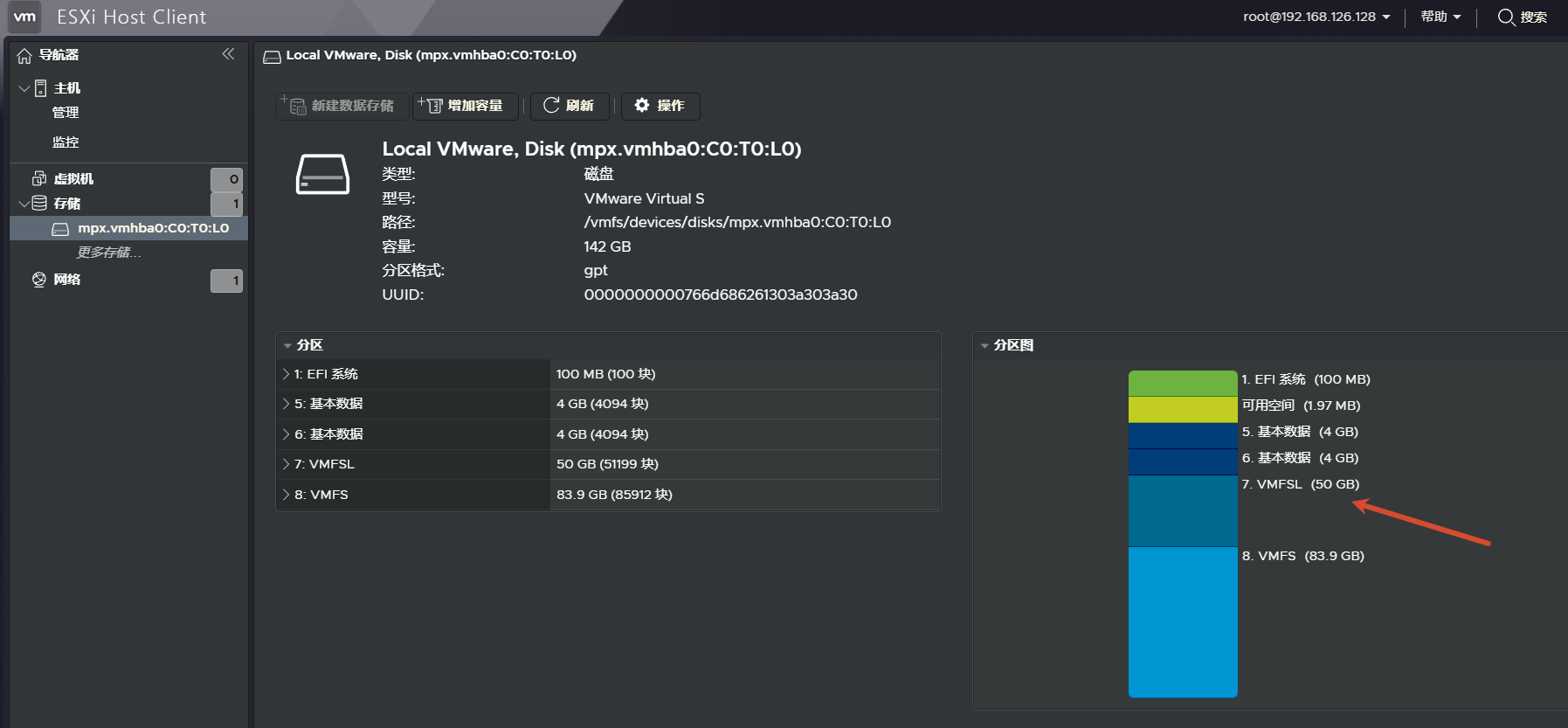
从 ESXi 7.x 版本开始,默认 VMFSL 分区会占用 120G 的空间,为了不浪费空间,我们可以自定义这个分区。
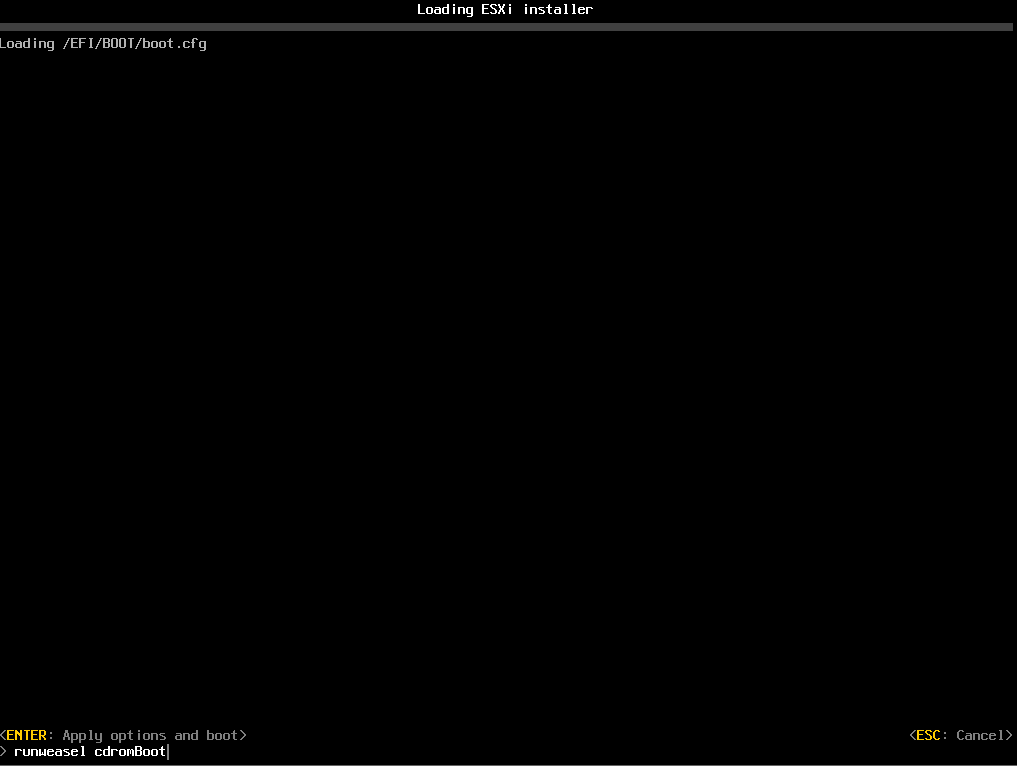
按shift+o输入:runweasel cdromBoot autoPartitionOSDataSize=51200。
VMFSL 这个分区就类似系统的 C 盘,可以指定设置 VMFSL 分区大小为 4G 或者 8G,不过这里我们留有 50G(保险)。

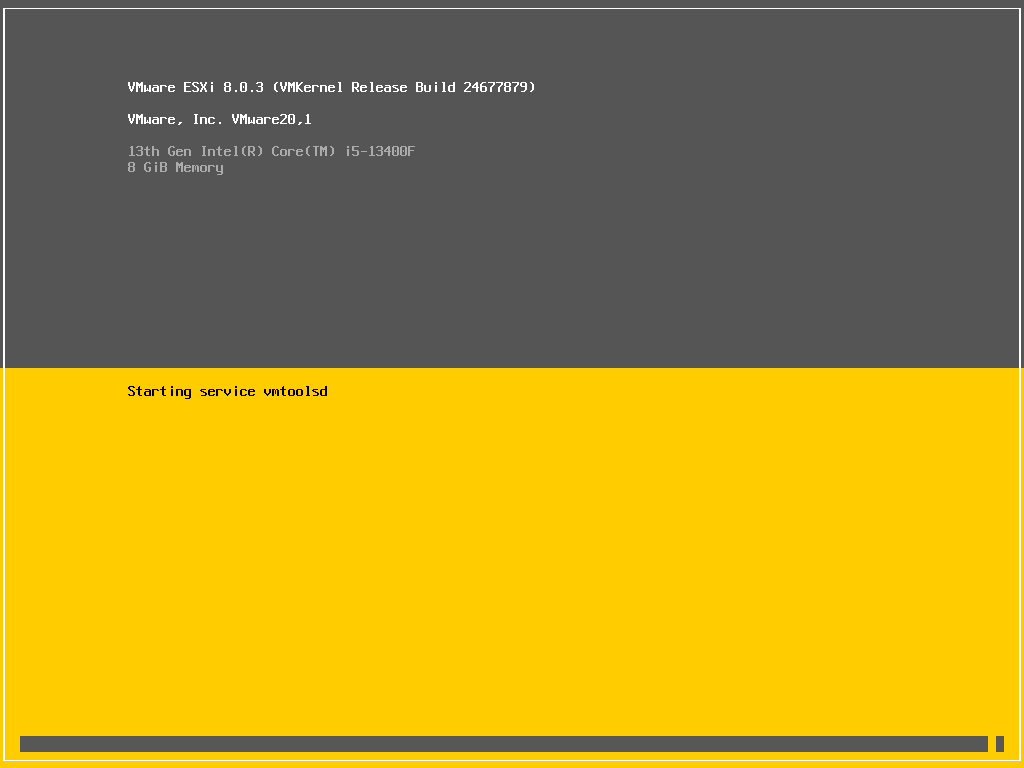
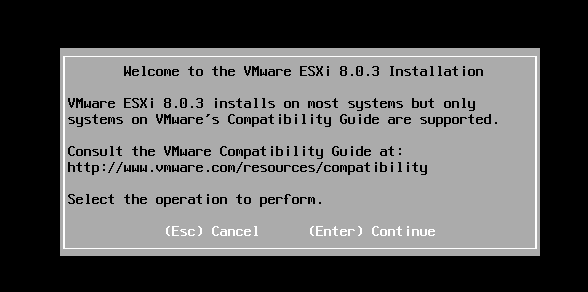
2)欢迎页面,按 回车 继续
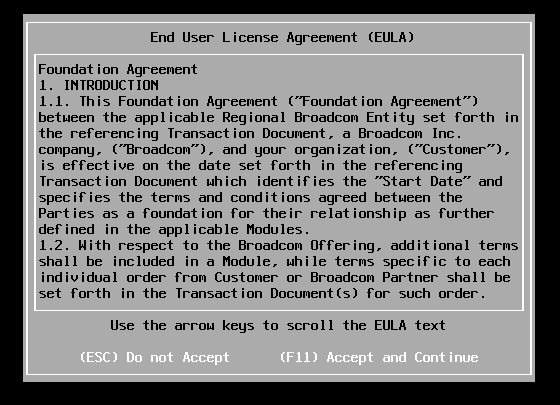
3)同意许可协议,按 F11 继续
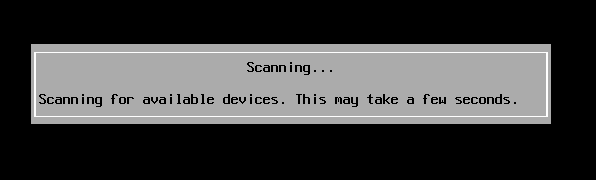
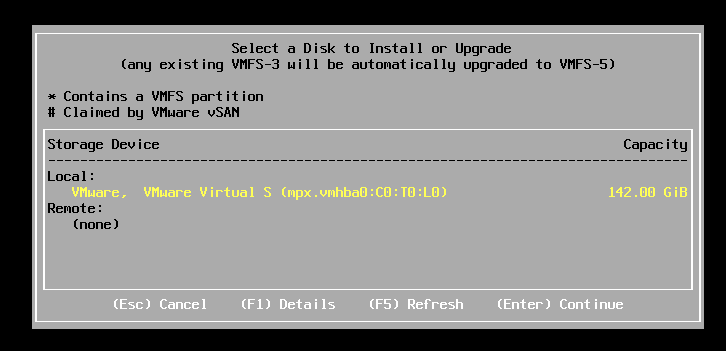
4)选择磁盘设备,按回车继续
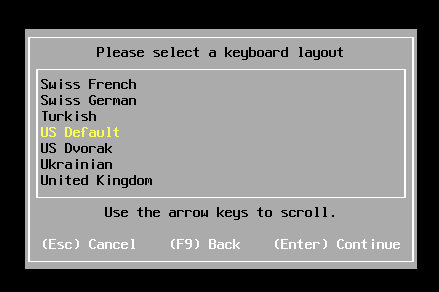
5)选择键盘布局,保持默认,按回车继续
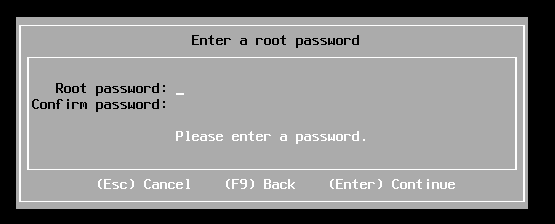
6)设置 root 用户密码,密码有复杂度要求
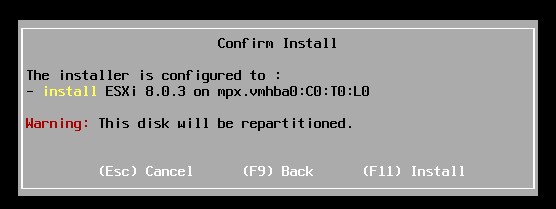
7)确认安装,按 F11 确认
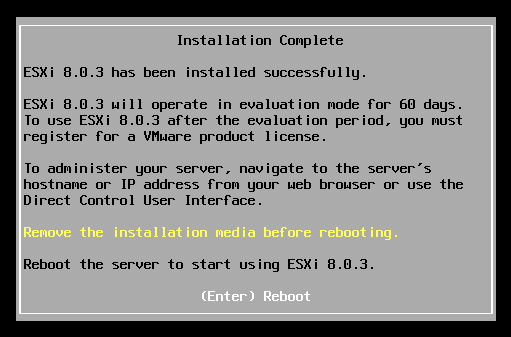
8)按 回车 重启
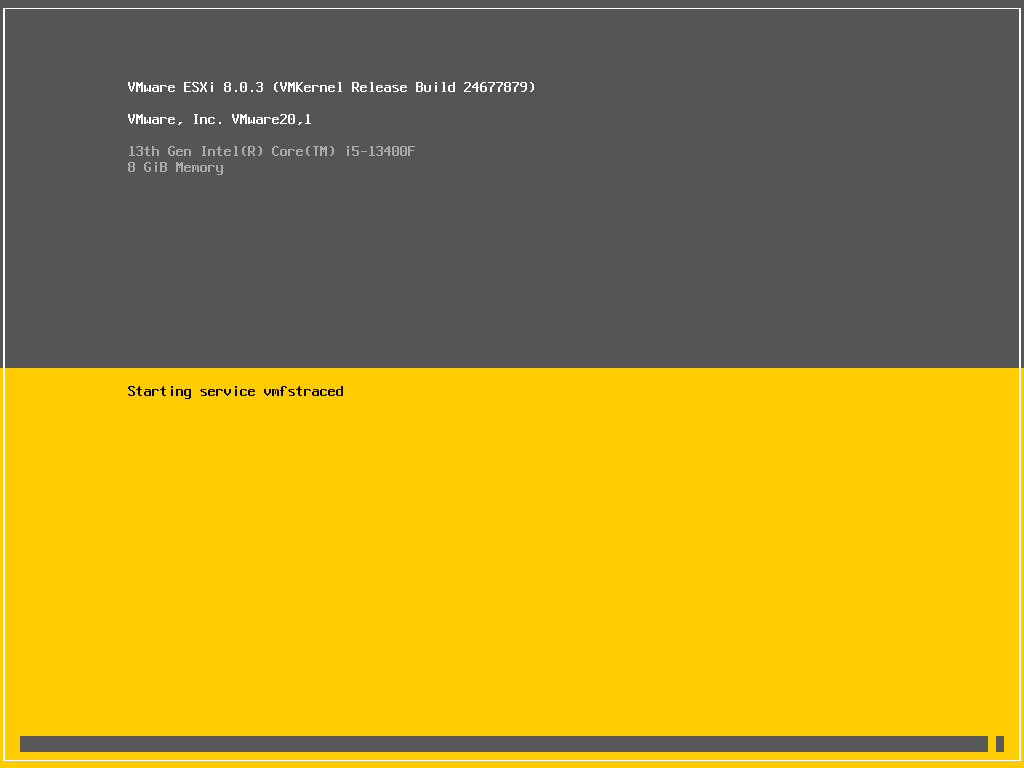
9)等待启动服务
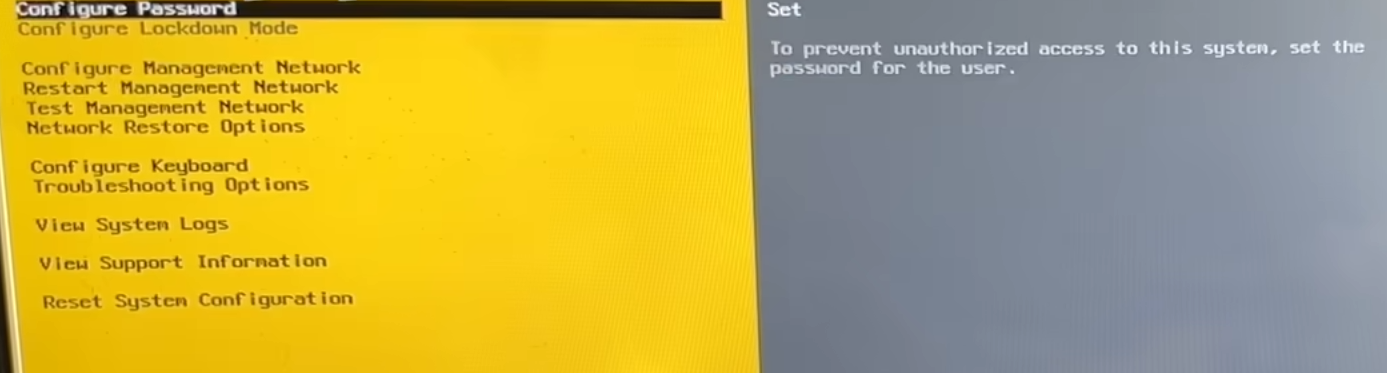
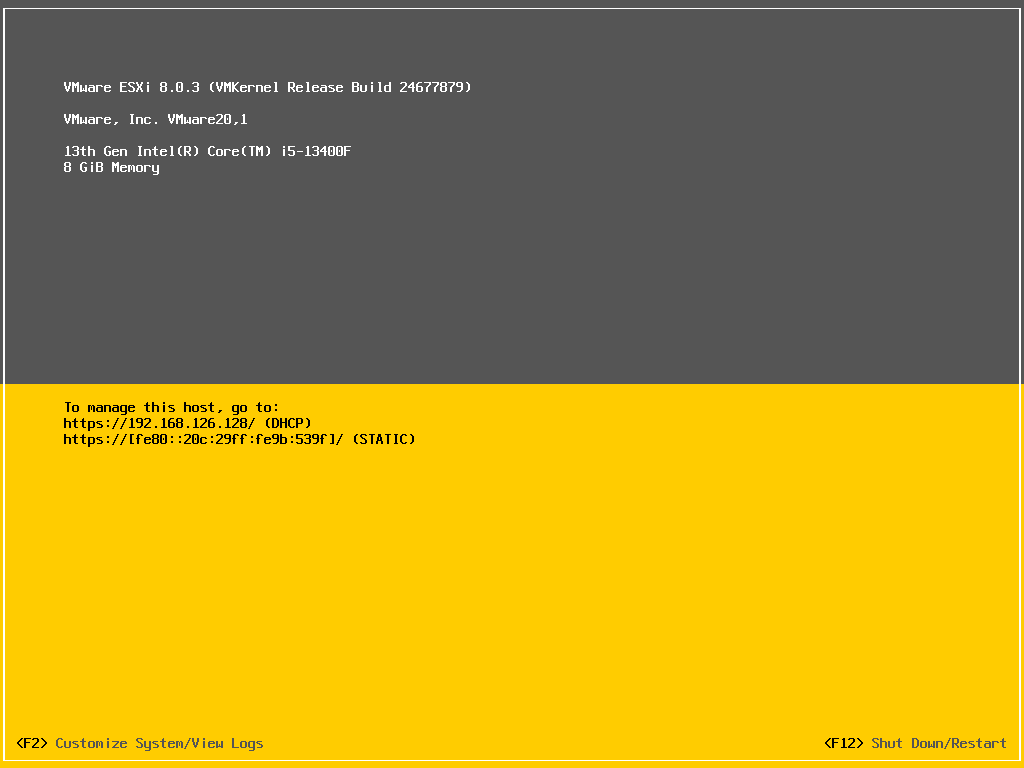
10)可以看到页面的访问地址(https://192.168.126.128,默认DHCP),这是 ESXi 的管理页面地址,浏览器访问即可。
也可以按 F12 进入配置页面,可以配置网卡的静态 IP。
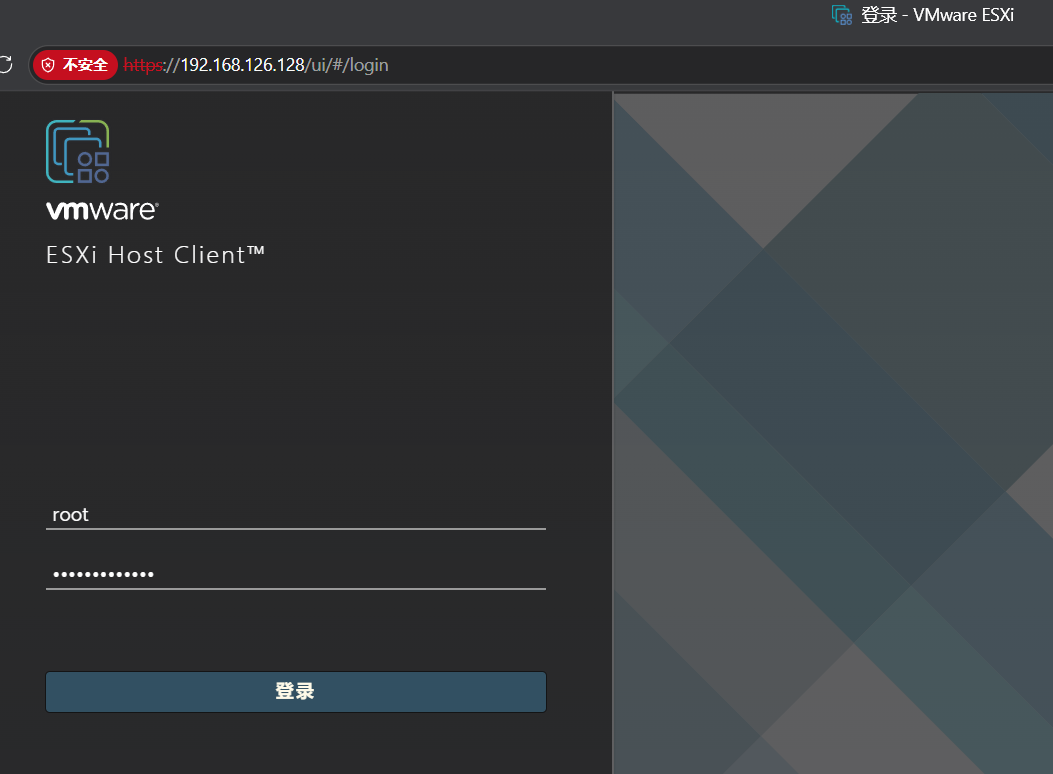
11)浏览器访问,输入设置的 root 用户密码即可登录
12)取消加入体验改进计划
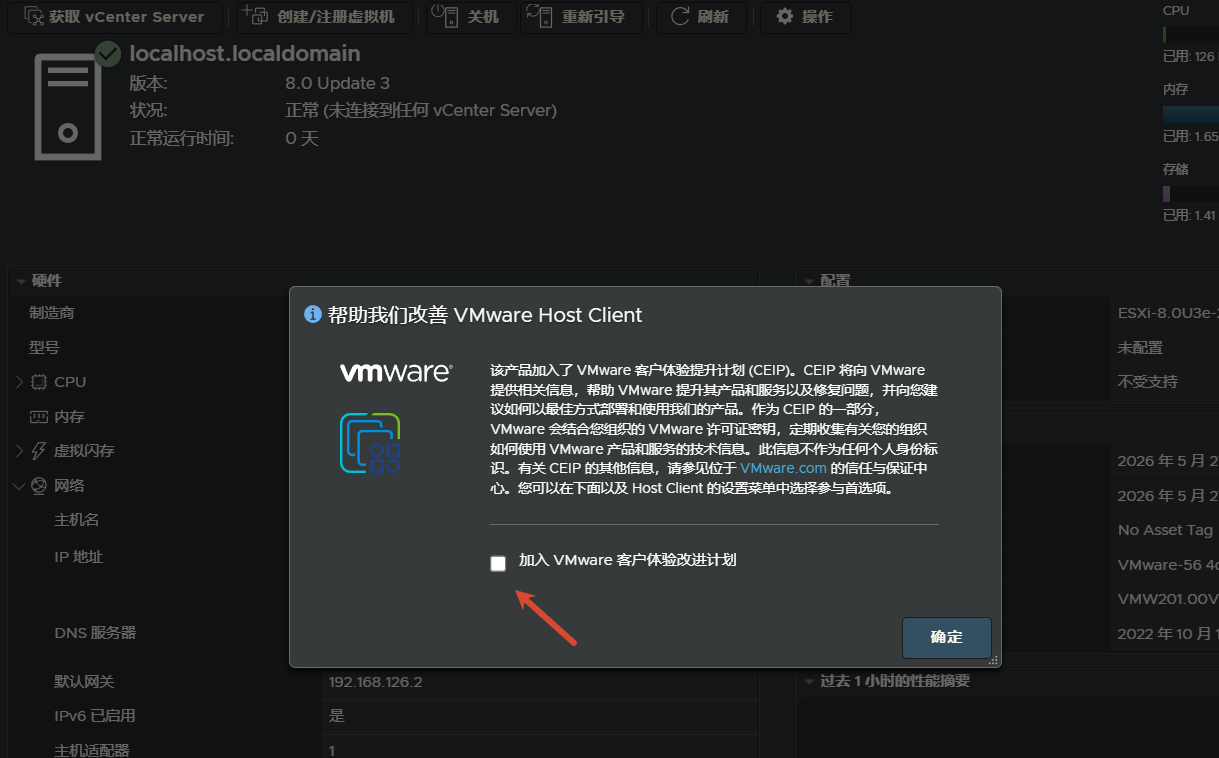
13)进入 ESXi 首页
相比较于 PVE 页面,还是 ESXi 的页面以及操作更加深得我心啊。不愧为行业老大哥!!
可以看到我们给 VMFSL 分区的空间为 50GB,VMFS 分区空间剩余 83.9GB,VMFS 是我们虚拟机以及日常存放文件所使用的分区,空间要尽可能保留多一些。

创建虚拟机
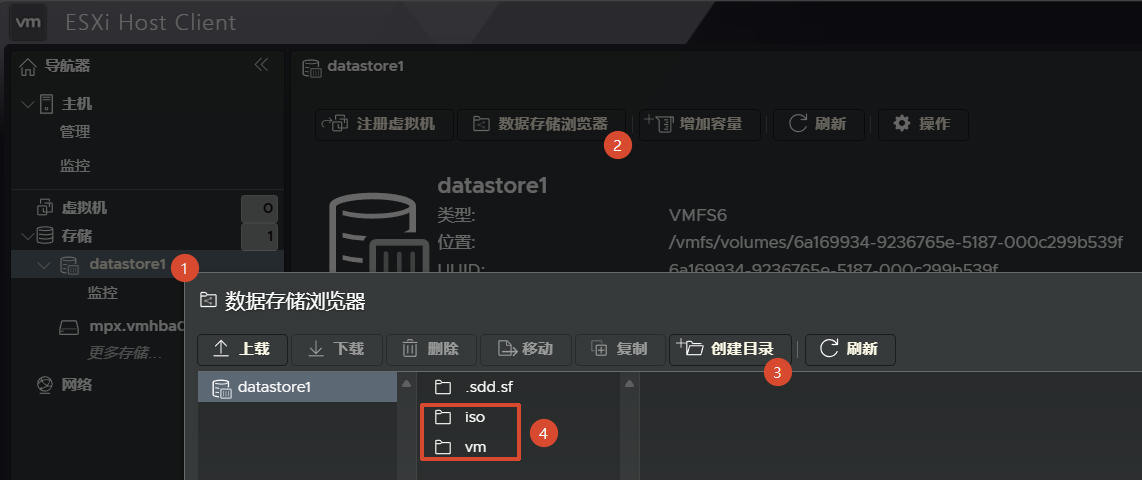
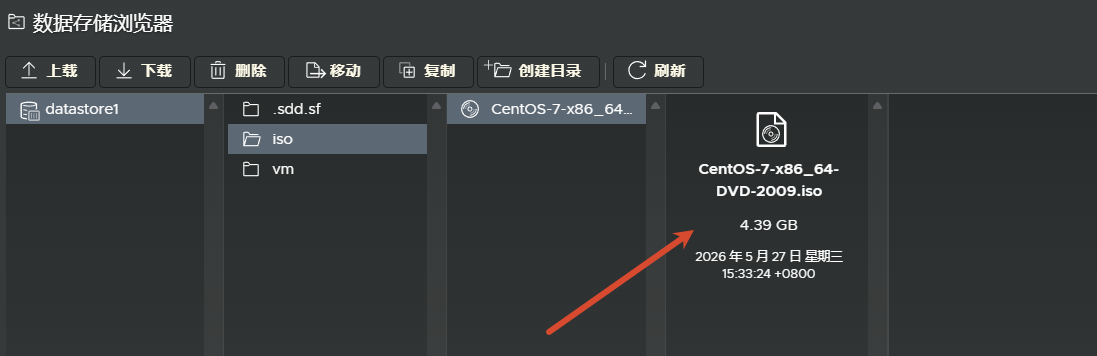
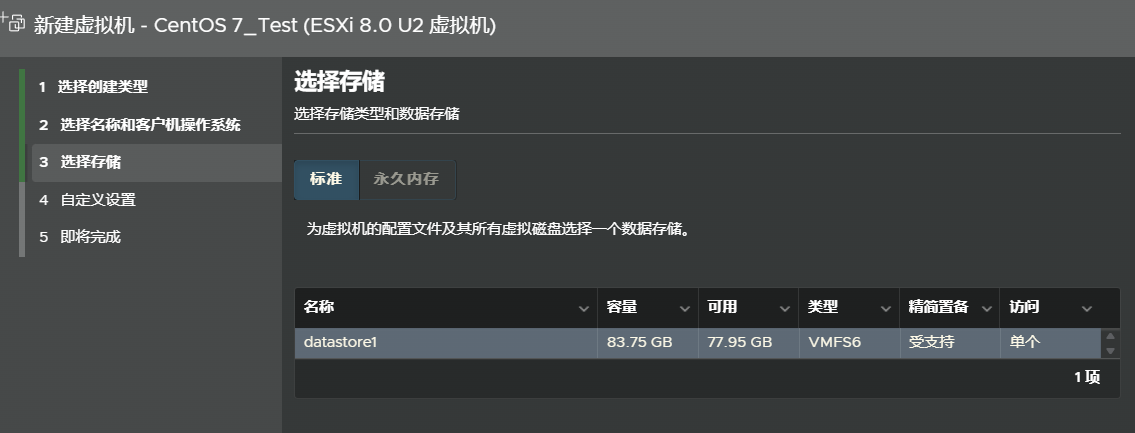
上传 iso 文件:在存储 datastore1 里面创建两个目录(iso、vm),一个用于存放 iso 镜像,一个用于存放虚拟机文件
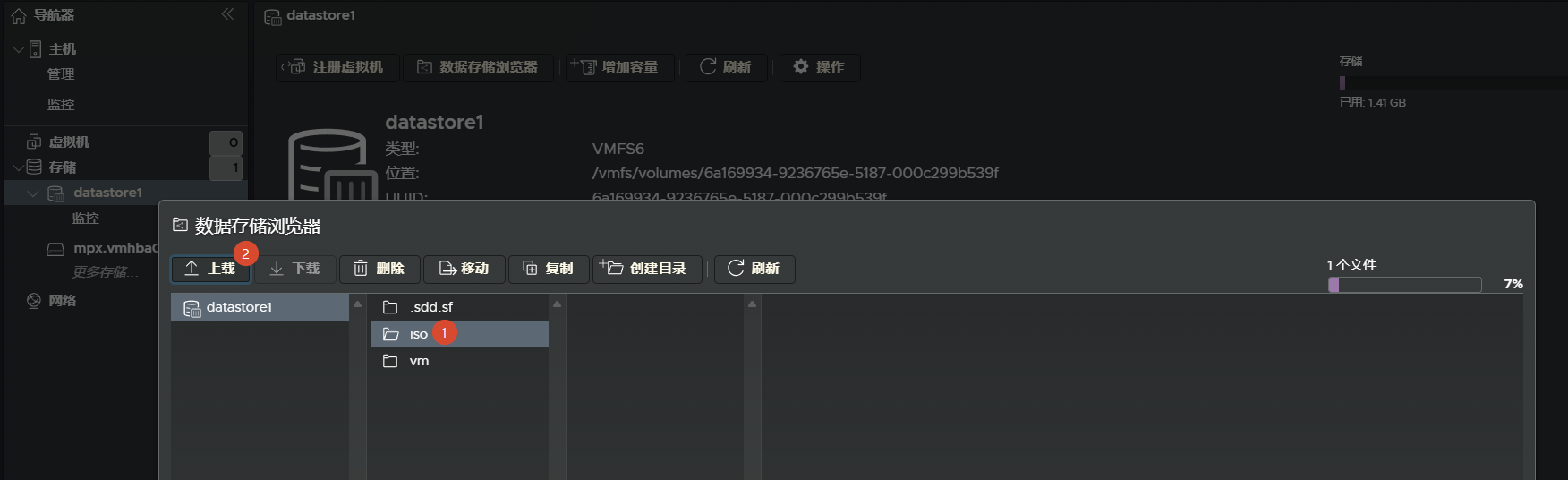
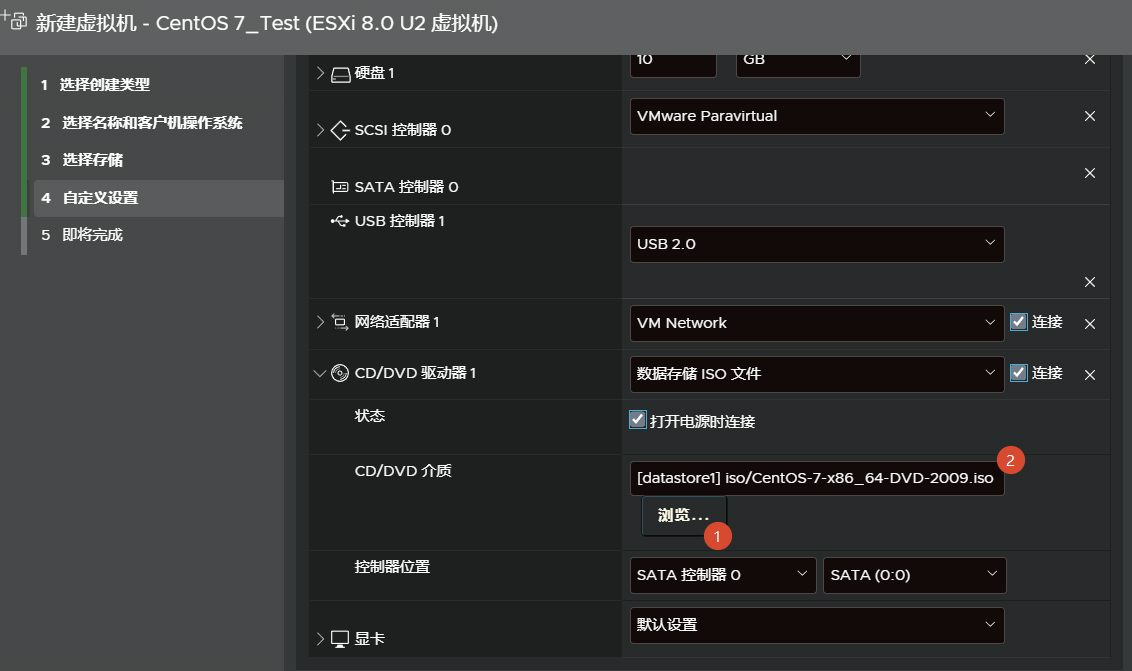
上传 iso 系统镜像文件,待会用于创建虚拟机
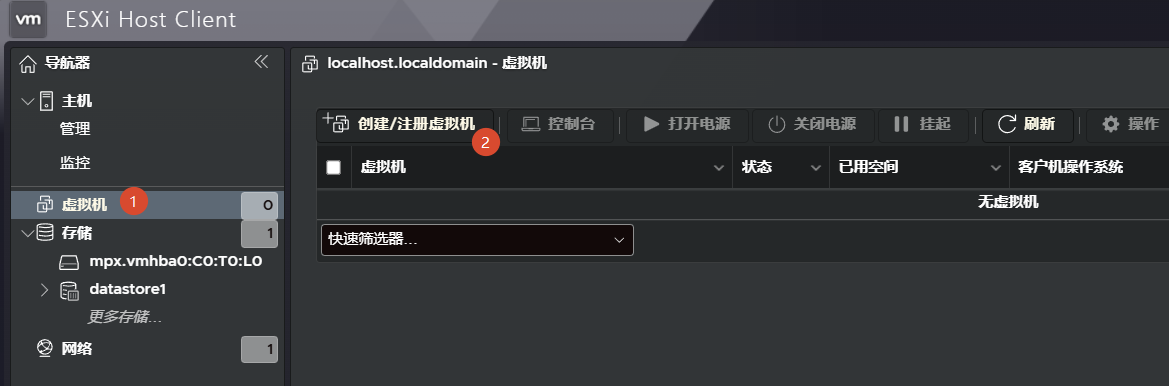
来到虚拟机页面
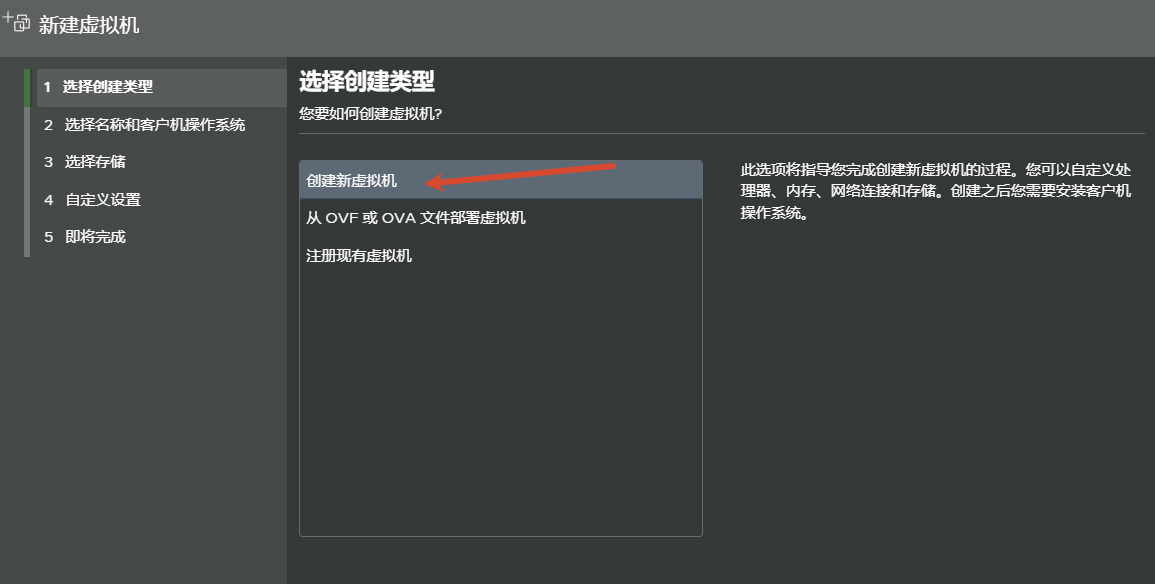
1)选择虚拟机类型
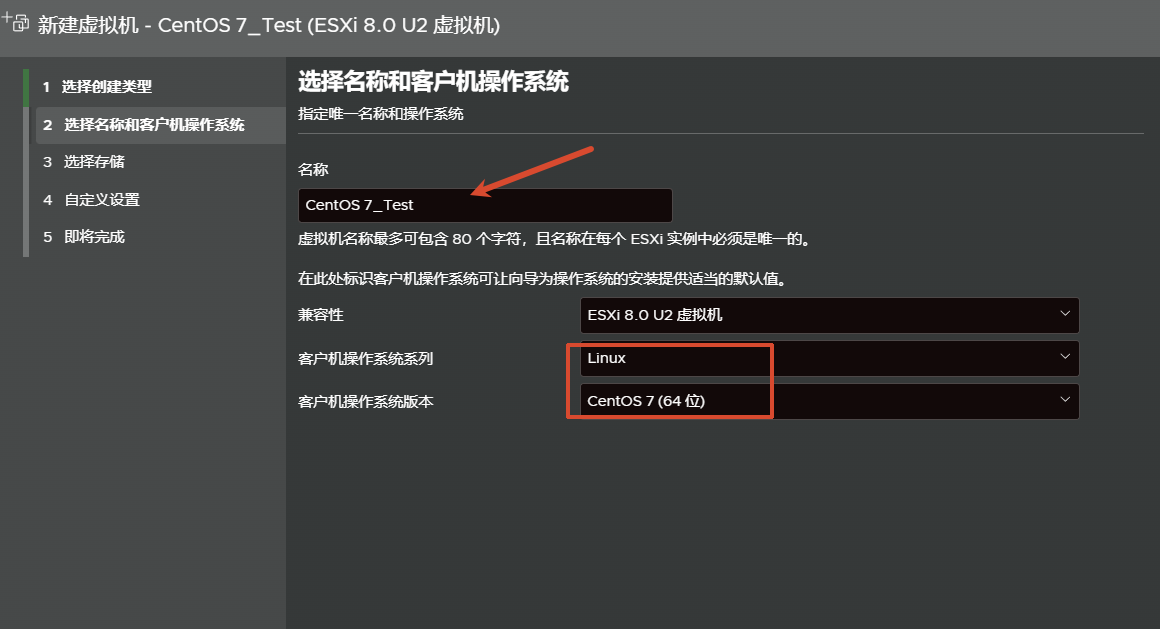
2)选择名称和客户机操作系统
3)选择存储
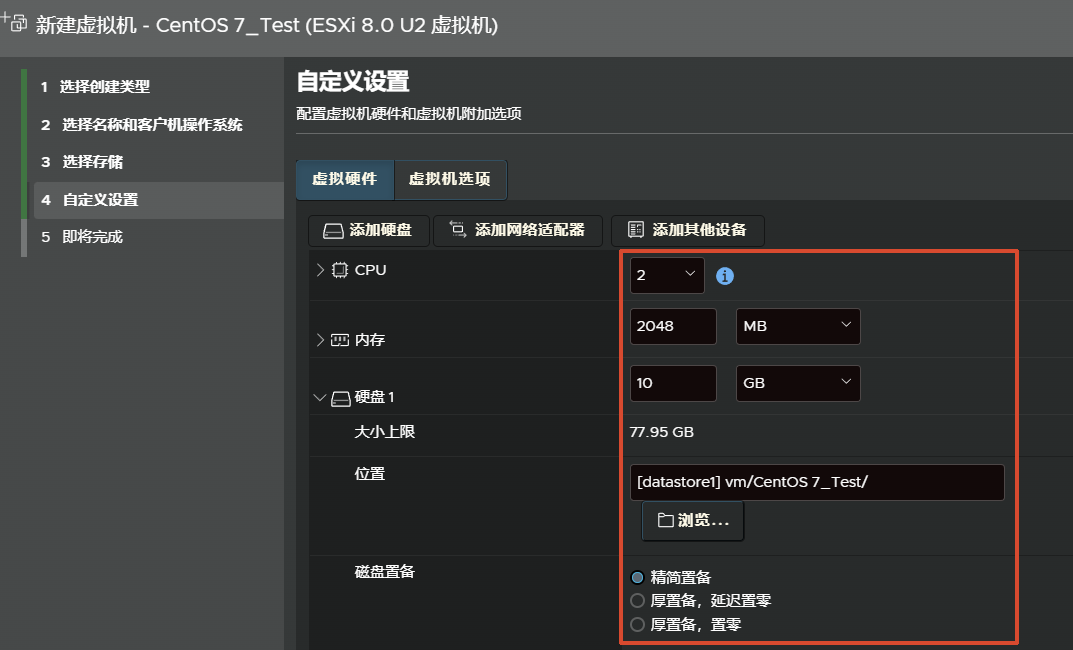
4)自定义设置
可以配置 CPU、内存、硬盘。硬盘可以选择存放位置以及置备类型。
选择上传的 iso 系统镜像文件
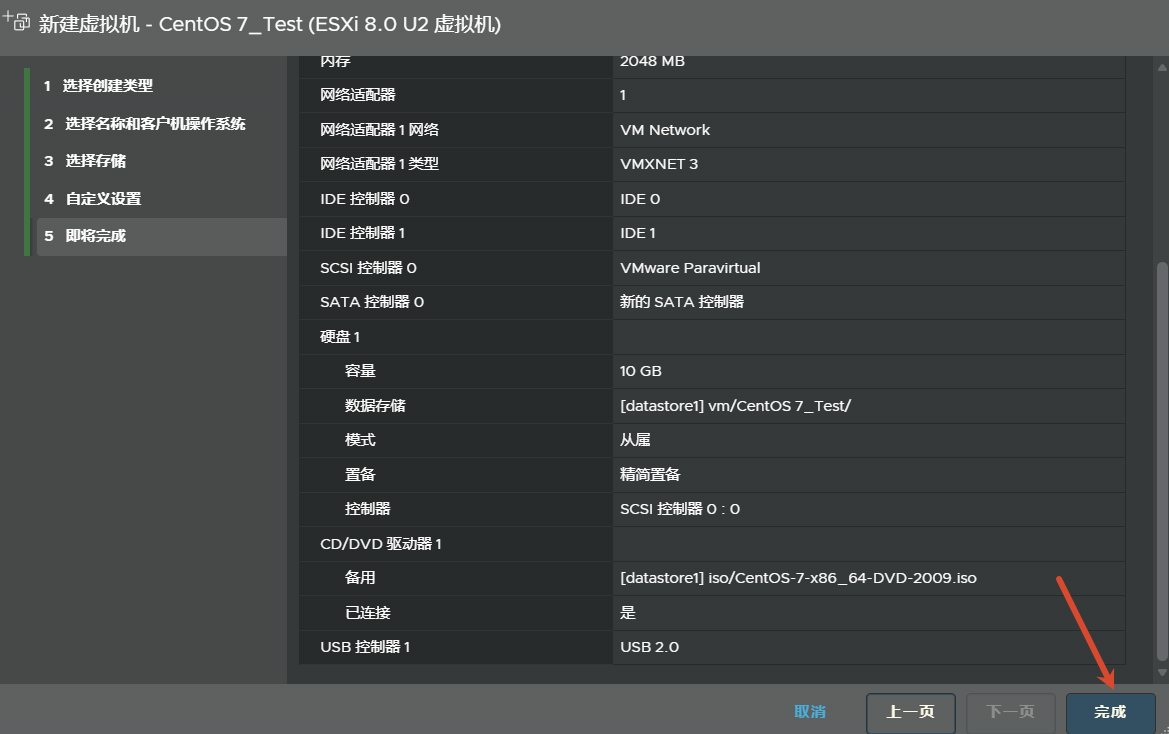
5)完成
6)打开电源,就可以正常安装 Linux 系统即可使用
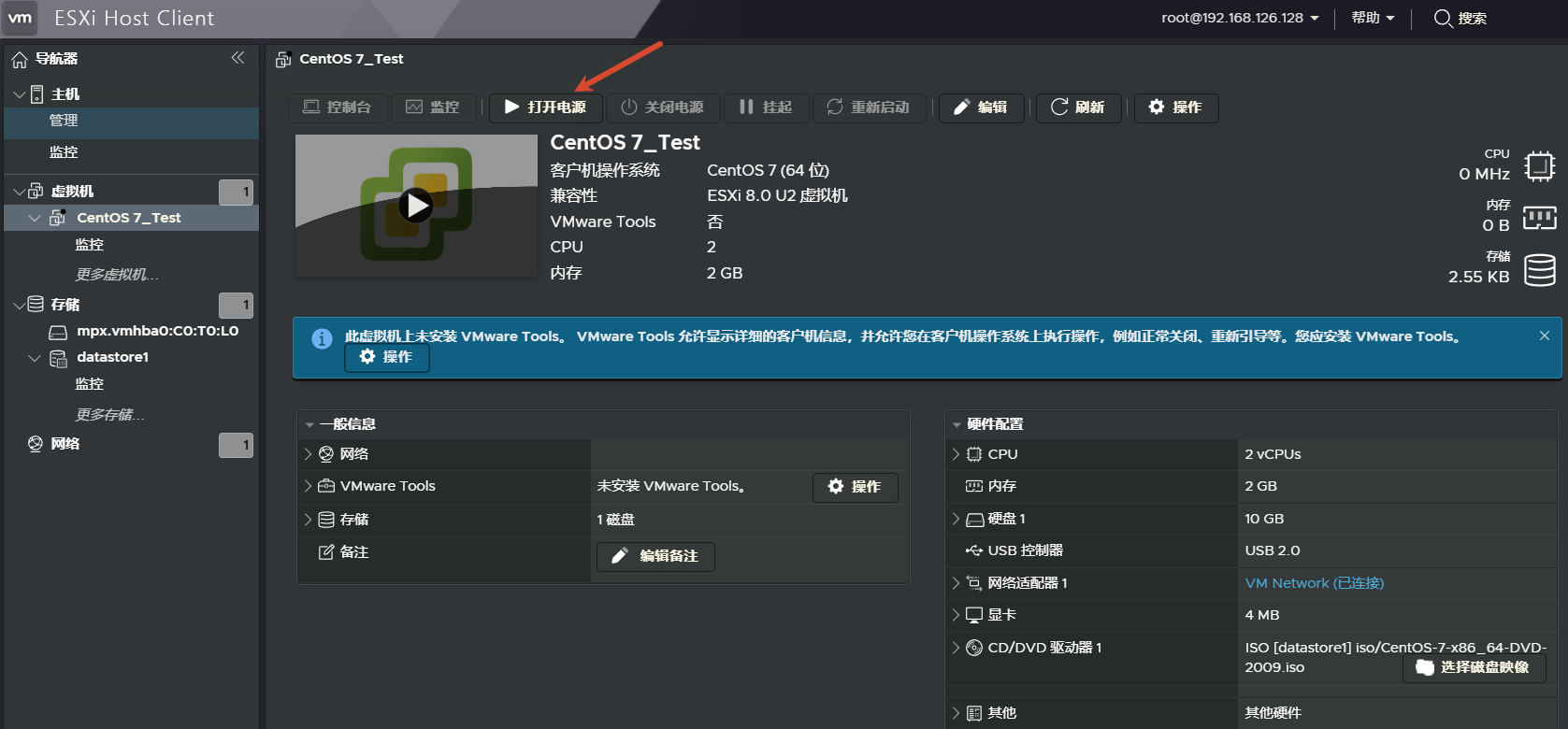
配置网卡之后,可正常连接虚拟机
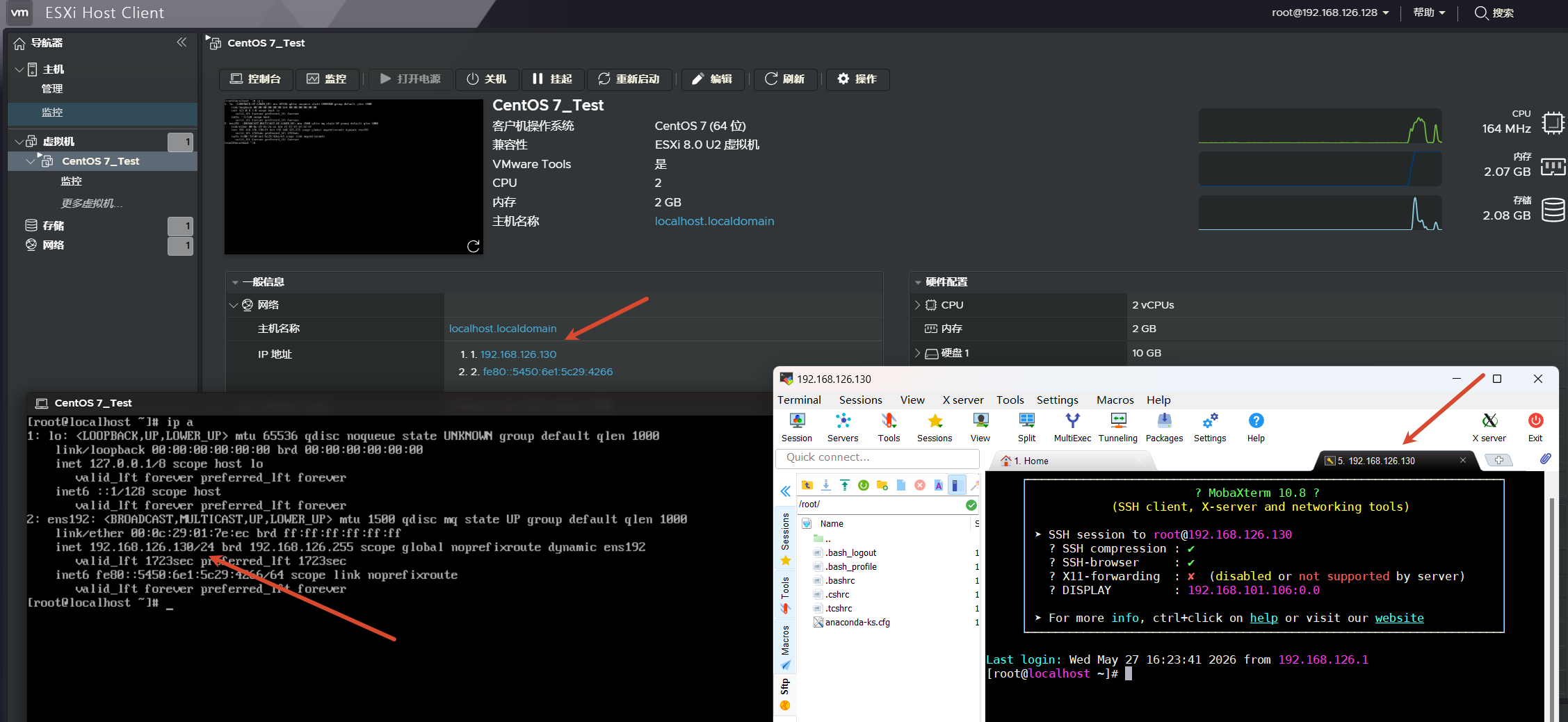
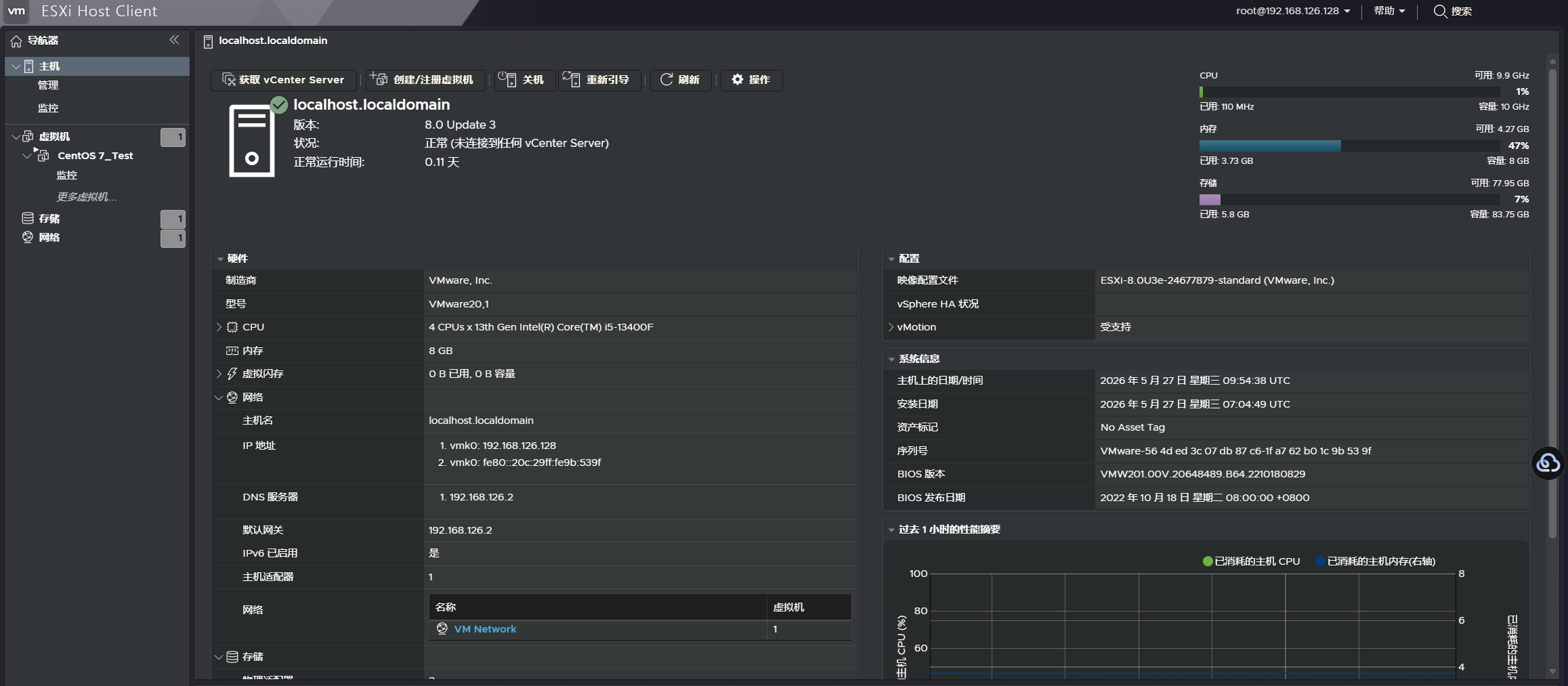
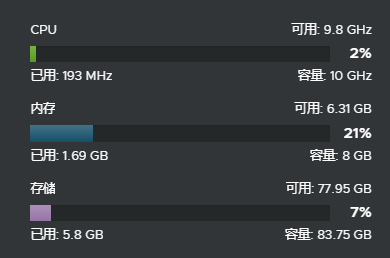
最后我们的存储精简置备也是生效了,我们虚拟机磁盘使用的 10G,这里可以看到存储已用 5.8GB,并没有直接分配 10G。
VMware vSphere Hypervisor 升级为 vSphere ESXi
可参考这位大佬博客:https://blog.chilix.qzz.io/2025/09/27/vmware-vsphere-hypervisor/
如下图,我们目前只有这一个功能。
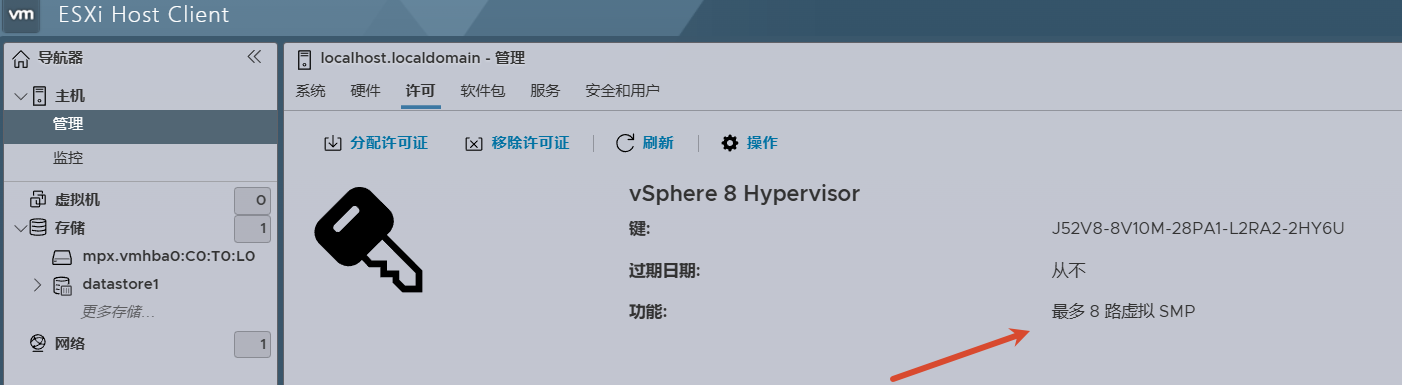
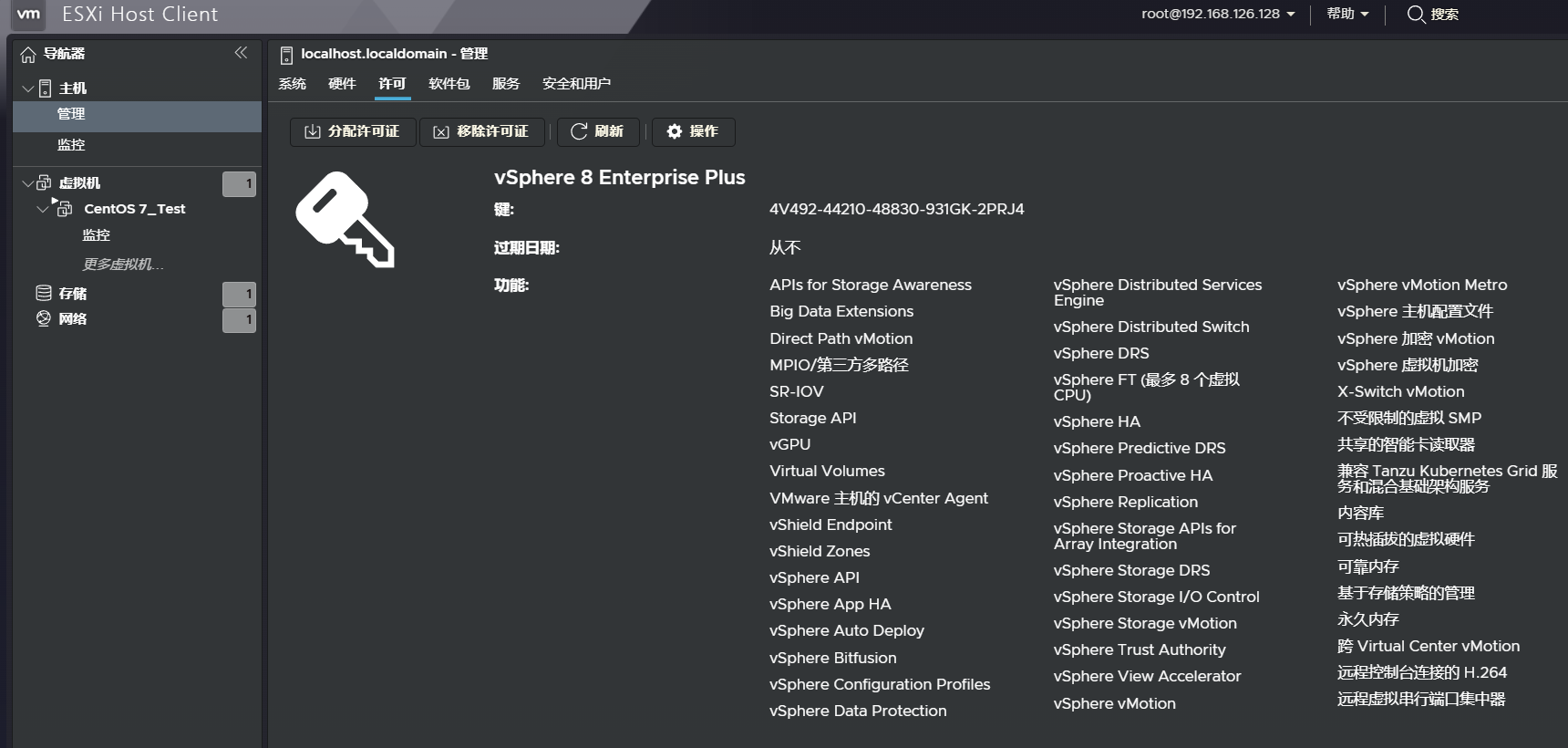
将 VMware vSphere Hypervisor 升级为 vSphere ESXi。只需要我们将 vSphere ESXi 对应的许可证填写进去即可。
-
vSphere ESXi 8.0 Enterprise
4F40H-4ML1K-M89U0-0C2N4-1AKL4
-
vSphere ESXi 8.0 Enterprise Plus
4V492-44210-48830-931GK-2PRJ4 HG00K-03H8K-48929-8K1NP-3LUJ4
-
vSphere ESXi 8.0 Enterprise Standard
4F282-0MLD2-M8869-T89G0-CF240 0F41K-0MJ4H-M88U1-0C3N0-0A214
-
vSAN Enterprise Plus
MG292-08L9K-48078-KJ372-27K20
这里我们填入上述提供的 vSphere ESXi 8.0 Enterprise Plus 企业增强版的许可证
END

非特殊说明,本博所有文章均为博主原创。
如若转载,请注明出处:https://www.qiuyl.com/xueyw/610






Abutogel: <a href=" https://abutowin.icu/# ">S...